SIP Creator を Docker で動かす
CCA の SIP Creator を BitCurator 無しで Docker(amd64+noVNC)上で動かし、電子記録の移管を想定して、移管対象ファイルから SIP(Submission Information Package)を作成する流れを動画で解説します。フォーマット識別(Siegfried)・ウイルスチェック(ClamAV)・技術メタデータ(DFXML)・チェックサム・記述スプレッドシート自動生成・BagIt 化までを一度に確認できます。
ナレーション解説
章立て
- 1
SIP 作成の流れ(通し)
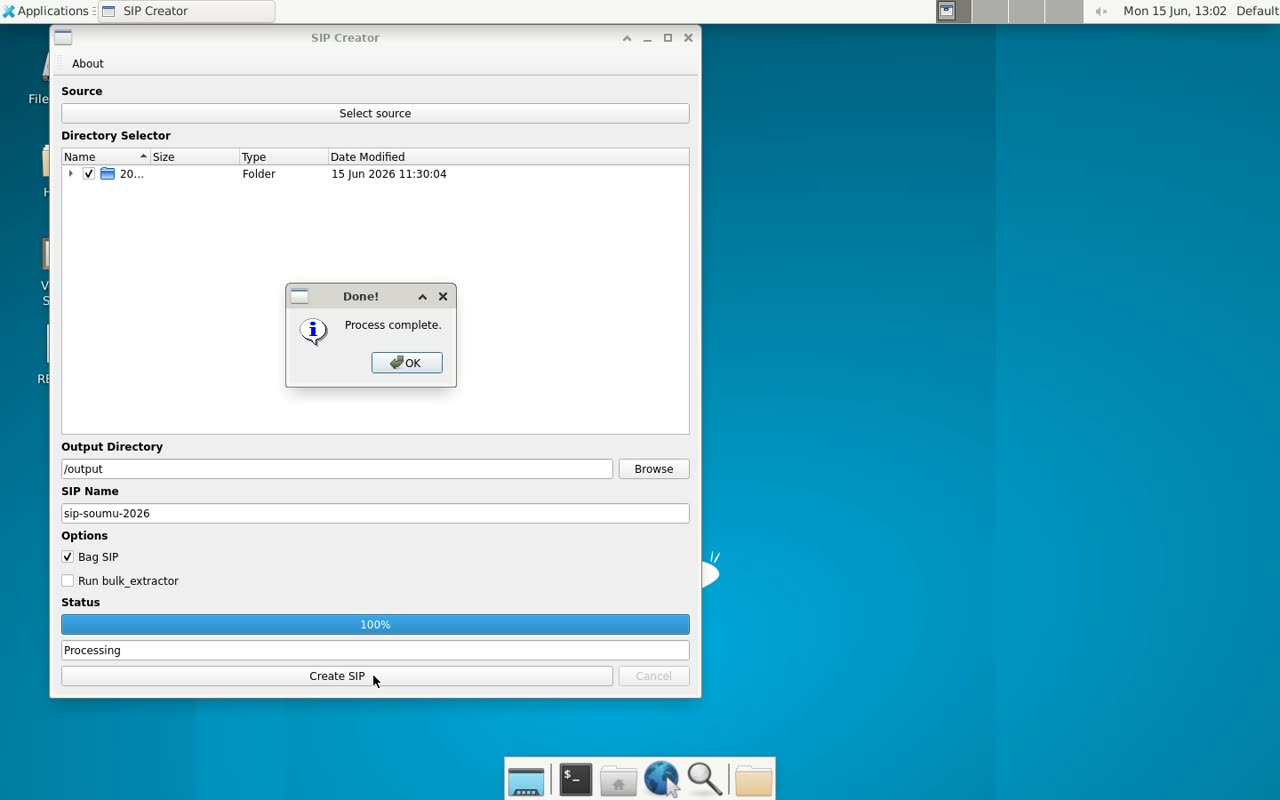
ソース選択 → ツリーで対象を選択 → 出力先と SIP 名を入力 → BagIt → Create SIP → 完成まで、一連の操作を通しで実演します。
読み上げ原稿
- 0:00SIP Creator を Docker で動かす
この動画では、電子記録の移管・長期保存を想定し、SIP Creator というツールで、対象のファイルから SIP(Submission Information Package)を作成する流れを紹介します。SIP Creator は本来 BitCurator という環境で動きますが、ここでは Docker 上で動かしています。
- 0:22まず、対象のフォルダを選ぶ
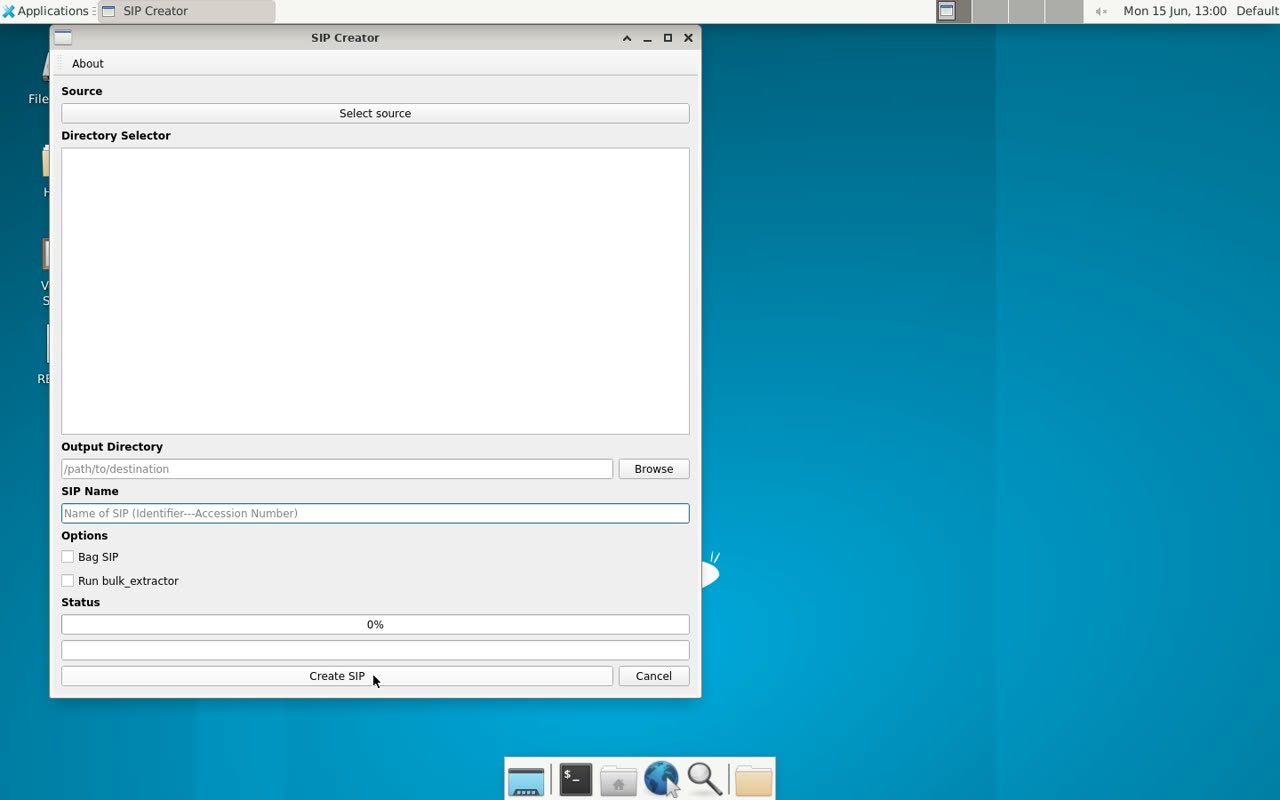
はじめに、Select source ボタンを押して、移管対象のフォルダを選択します。ここでは、コンテナの中の input フォルダに置いた、サンプルの移管資料を指定します。
- 0:36ディレクトリセレクタで対象を確認
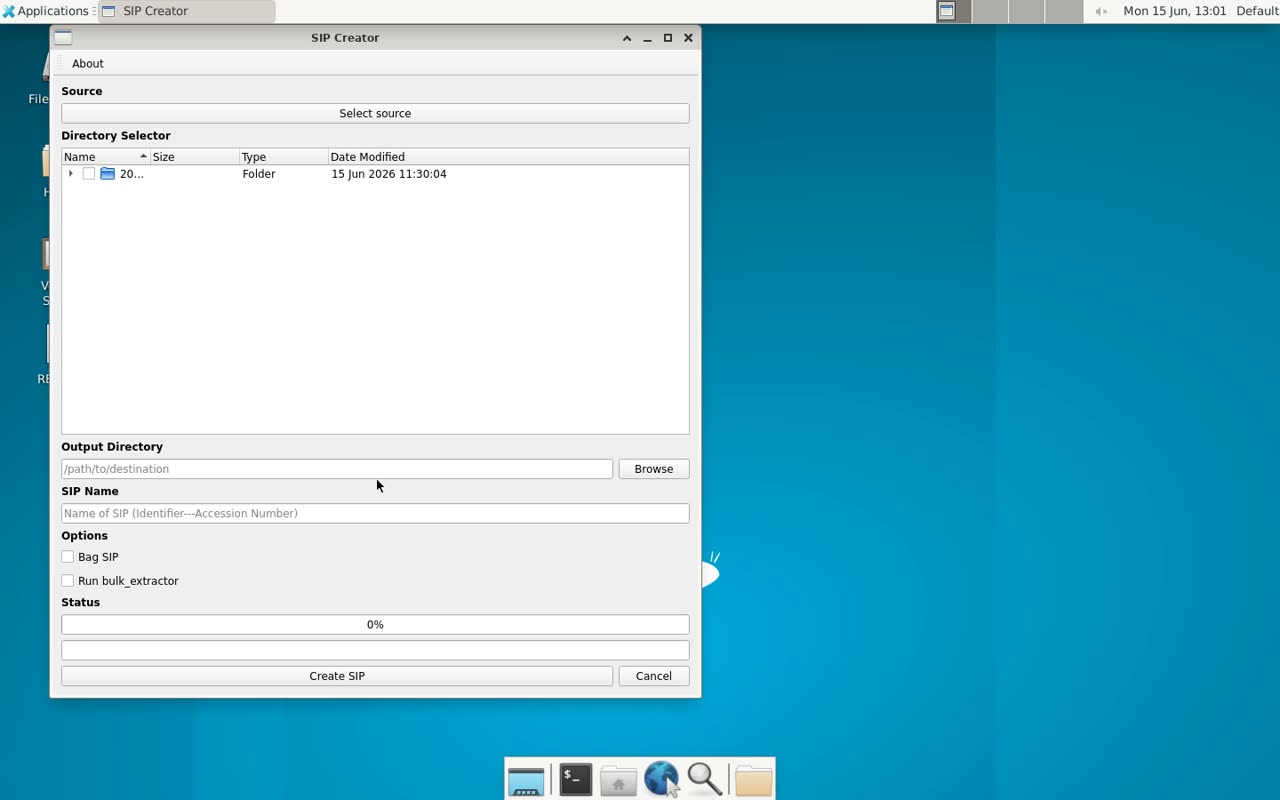
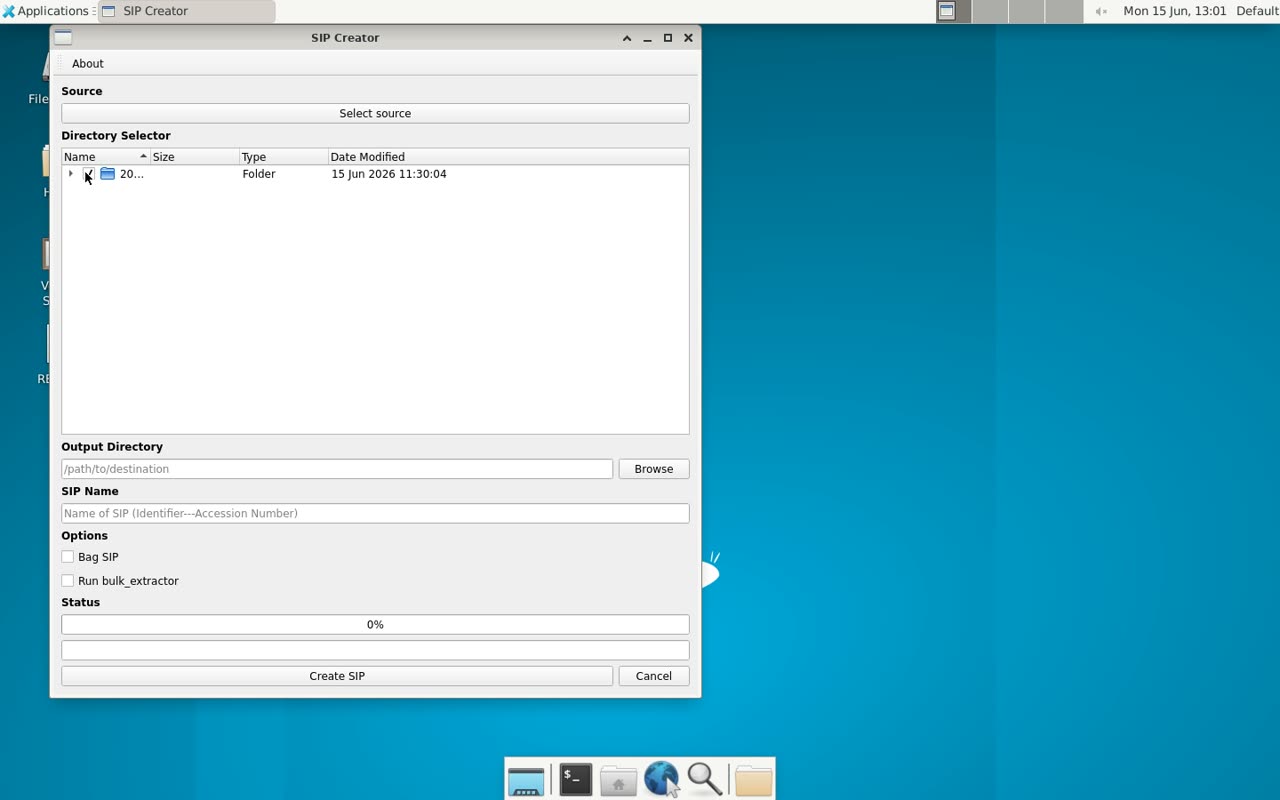
選択すると、Directory Selector に、フォルダの中身がツリー表示されます。SIP に含めたい項目のチェックボックスをオンにします。今回は、対象の移管フォルダを丸ごと選びます。
- 0:54出力先と SIP 名を入力
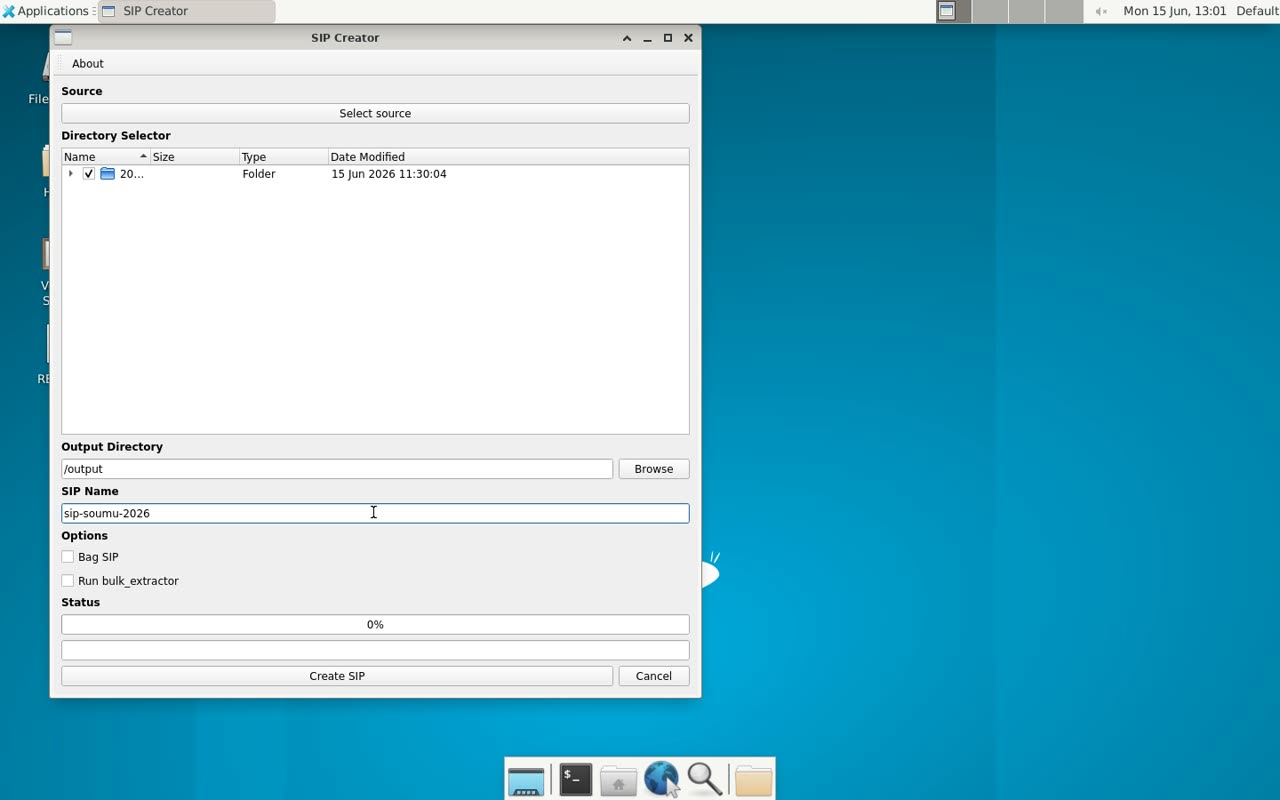
次に、出力先のフォルダと、SIP の名前を入力します。SIP Creator は、出力先の下に、この名前のフォルダを新しく作成します。名前を空欄のままにすると、エラーになるので注意が必要です。
- 1:10BagIt 形式でパッケージ化
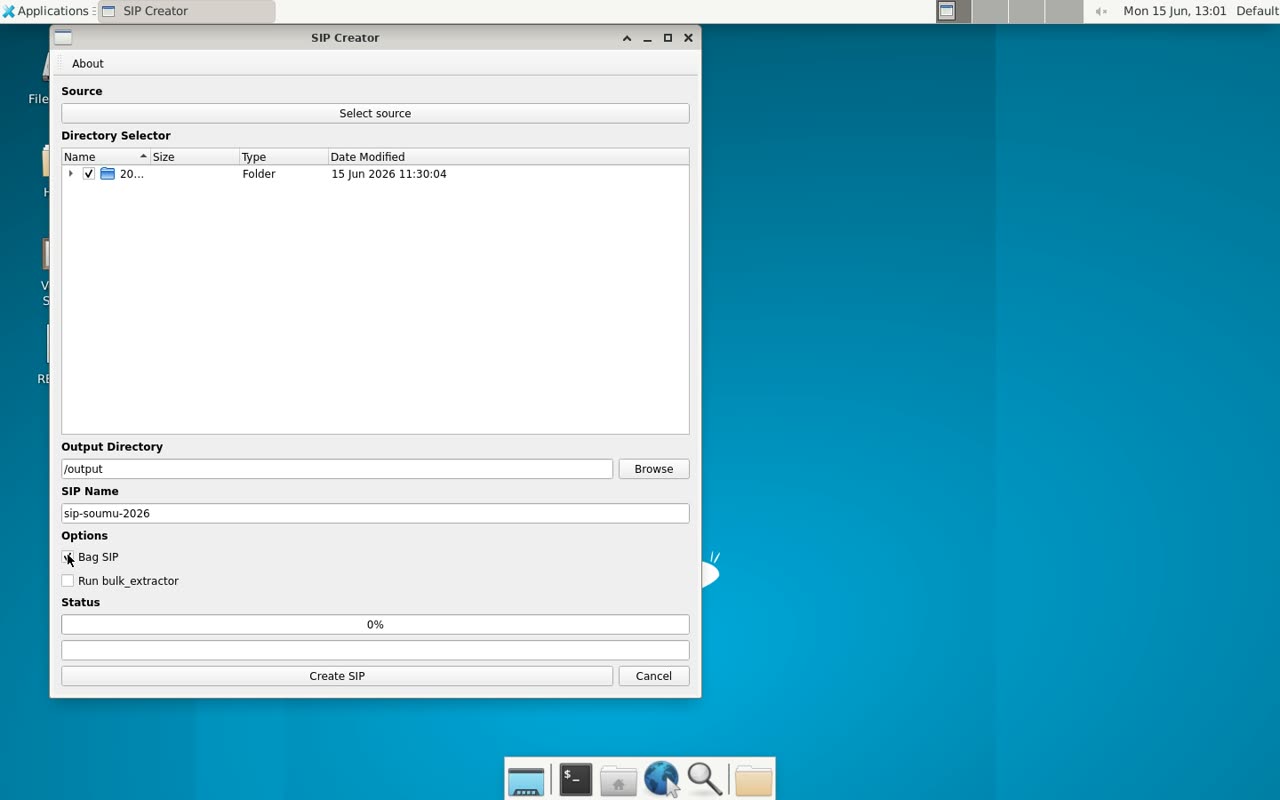
Bag SIP にチェックを入れると、生成した SIP を、BagIt 形式のパッケージに包んで出力します。チェックサムによる完全性の検証ができる、標準的な梱包形式です。
- 1:25特性記述とパッケージ化を実行
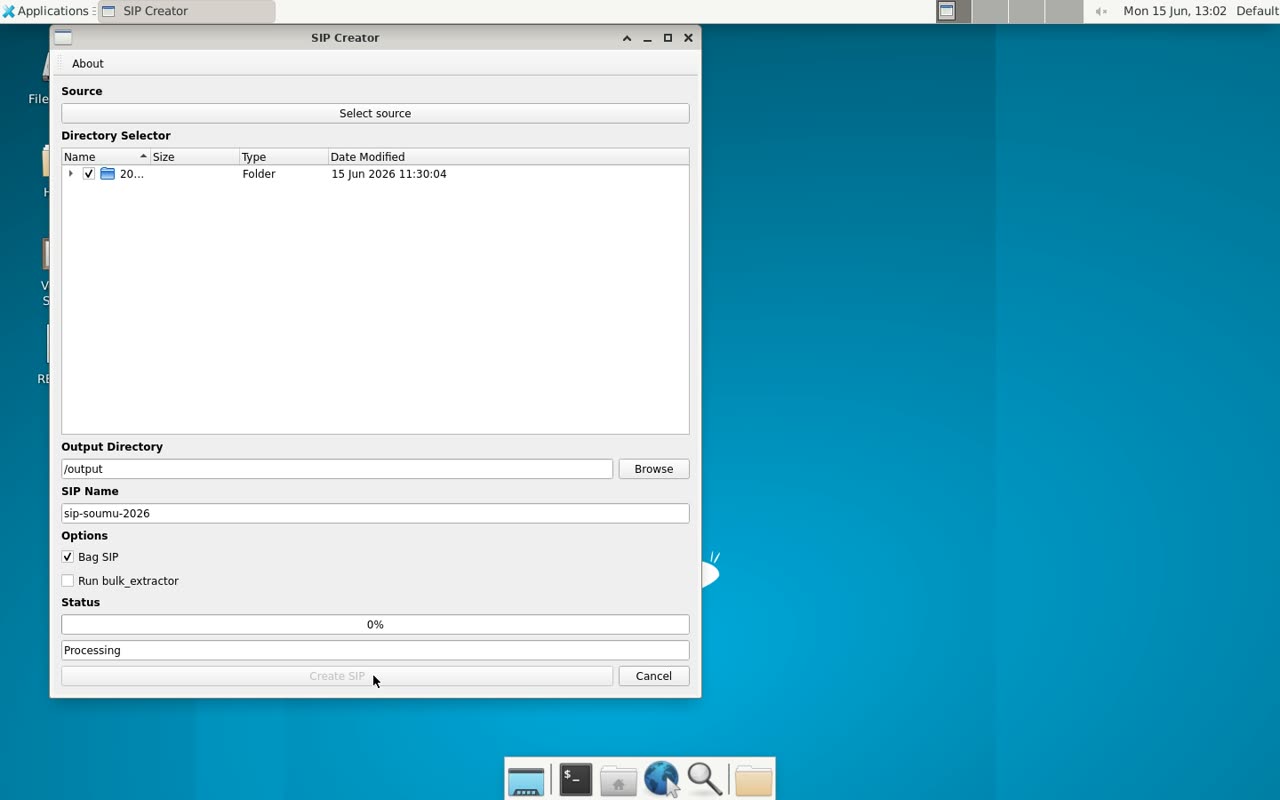
Create SIP を押すと、処理が始まります。内部では、Brunnhilde が、Siegfried によるフォーマット識別と、ClamAV によるウイルスチェックを実行し、さらに、DFXML 形式で技術メタデータを記録、MD5 によるチェックサムの生成までを、一度に行います。
- 1:49完成:SIP・記述シート・各種レポート
処理が完了しました。出力先には、オブジェクトとメタデータを含む SIP が、BagIt 形式で作成され、あわせて、範囲や数量などを事前入力した記述用スプレッドシートと、Siegfried や Brunnhilde のレポートが生成されています。ここまでが、SIP 作成の一連の流れです。