IMMARKUS の使い方
IIIF 画像に W3C Web Annotation 形式で意味的な注釈をつける、研究者向けのオープンソースツール IMMARKUS の操作を、動画で解説します。
ナレーション解説
別バージョン
掛け合い解説(ずんだもん×四国めたん)
章立て
- 2
データモデルを設計する
スキーマ先行設計、Entity Classes / Relationships / メタデータ、9 種類のプロパティ型
読み上げ原稿
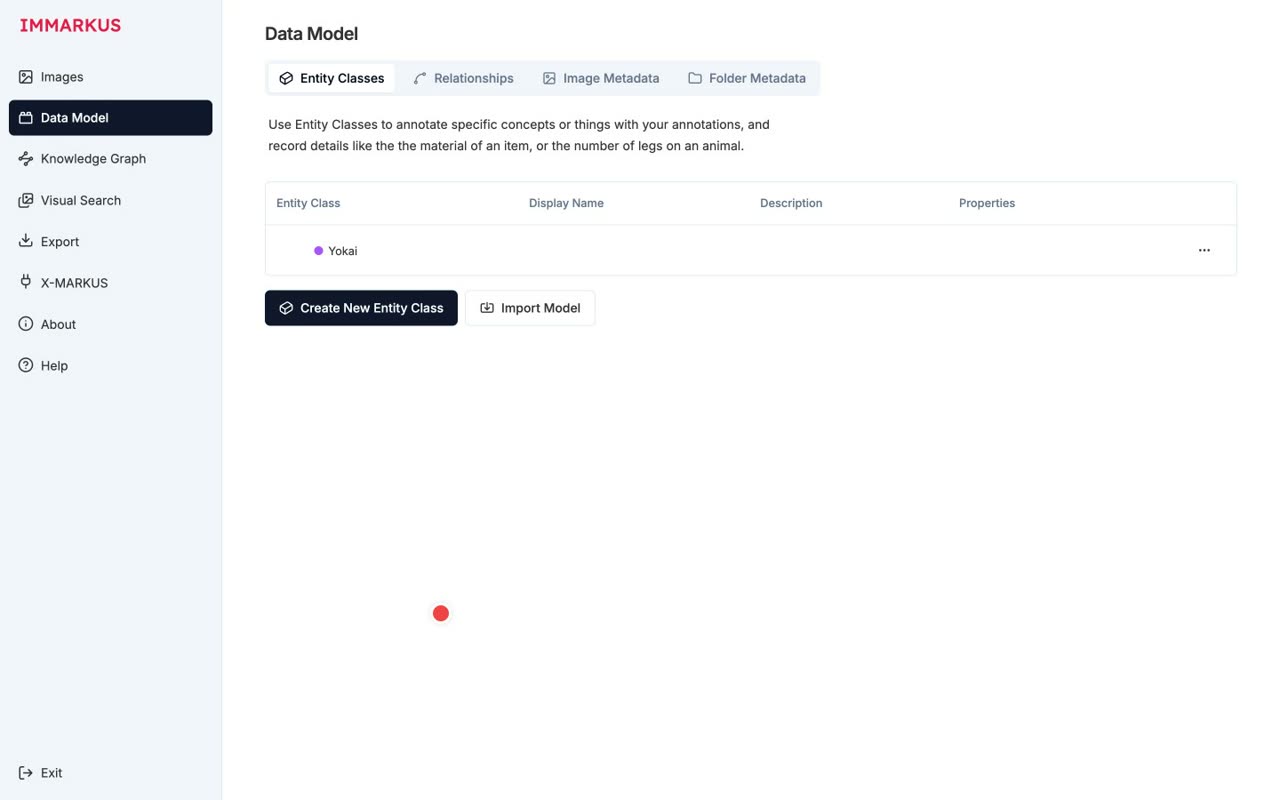
- 0:07IMMARKUS は「先にスキーマを設計してから注釈する」設計です
IMMARKUS は「先にスキーマを設計してから注釈する」設計です
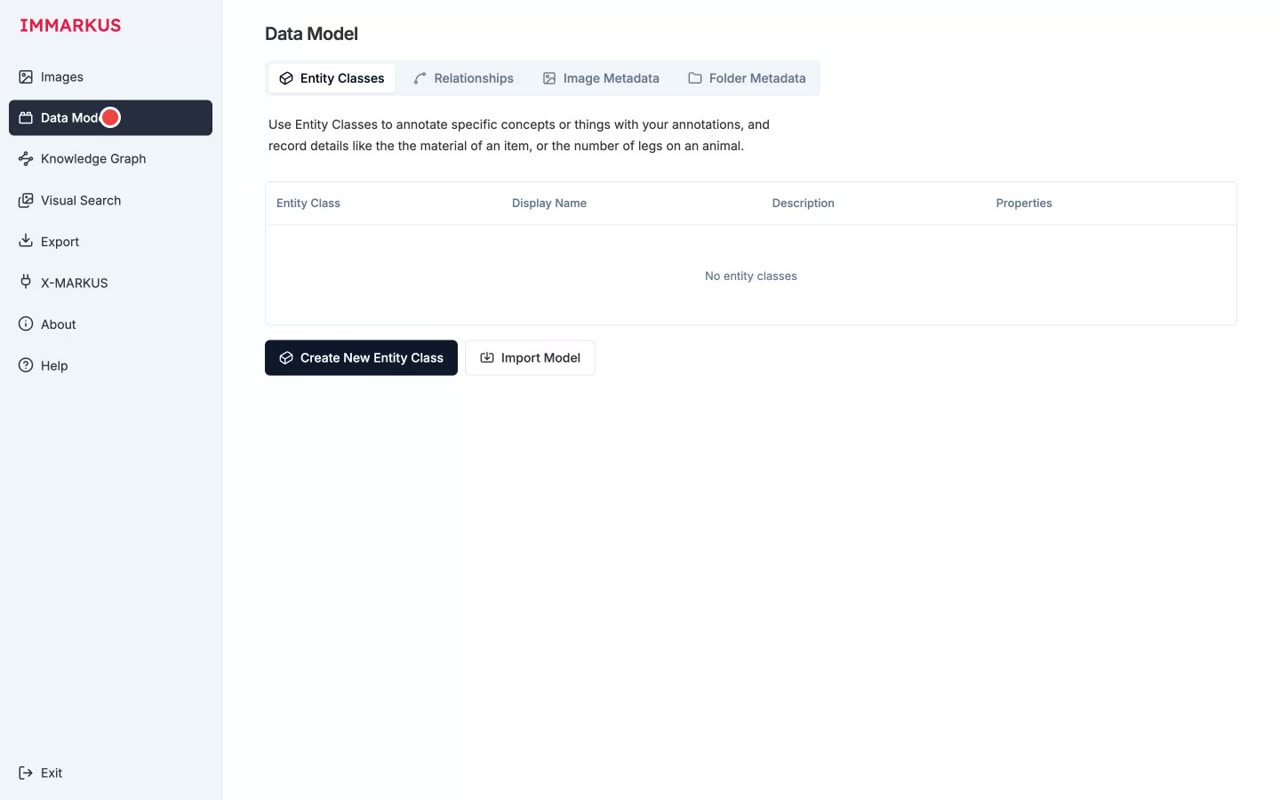
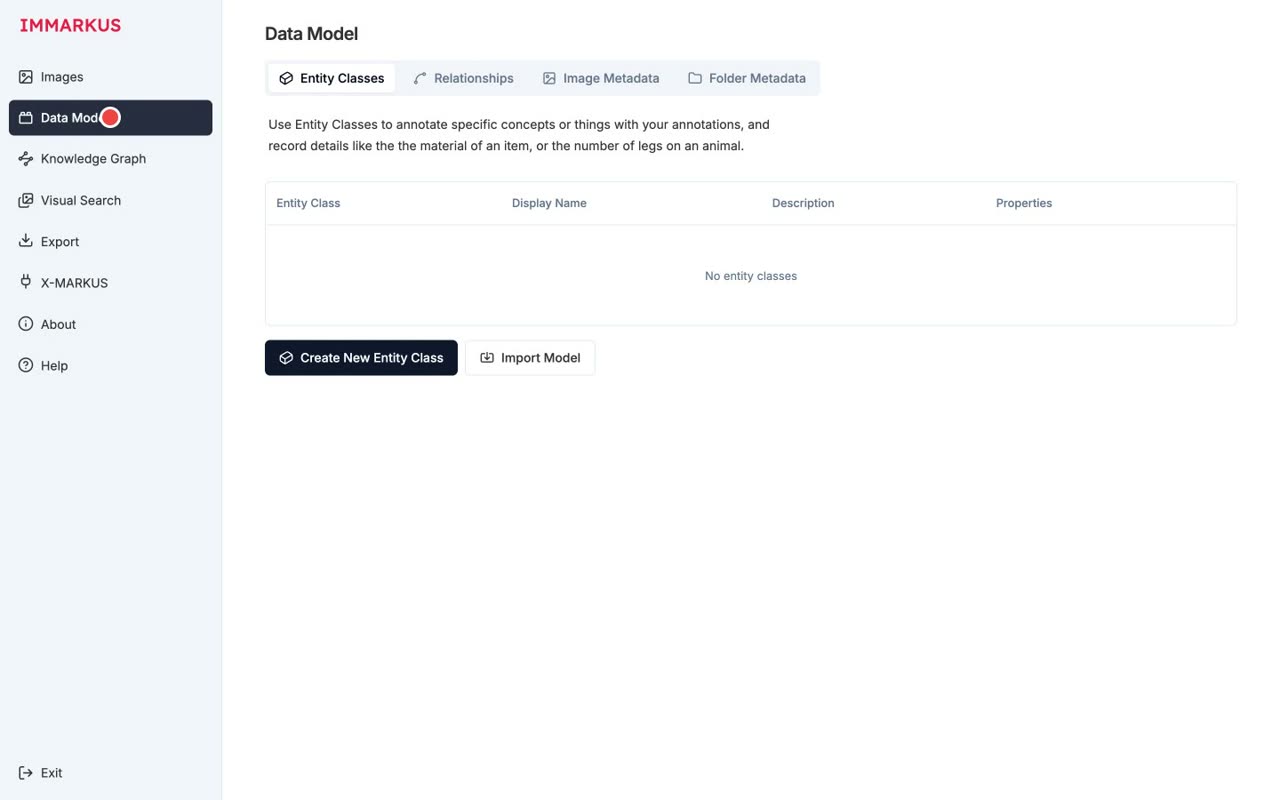
- 0:10Data Model は 4 つのサブタブで構成されます
Data Model は 4 つのサブタブで構成されます
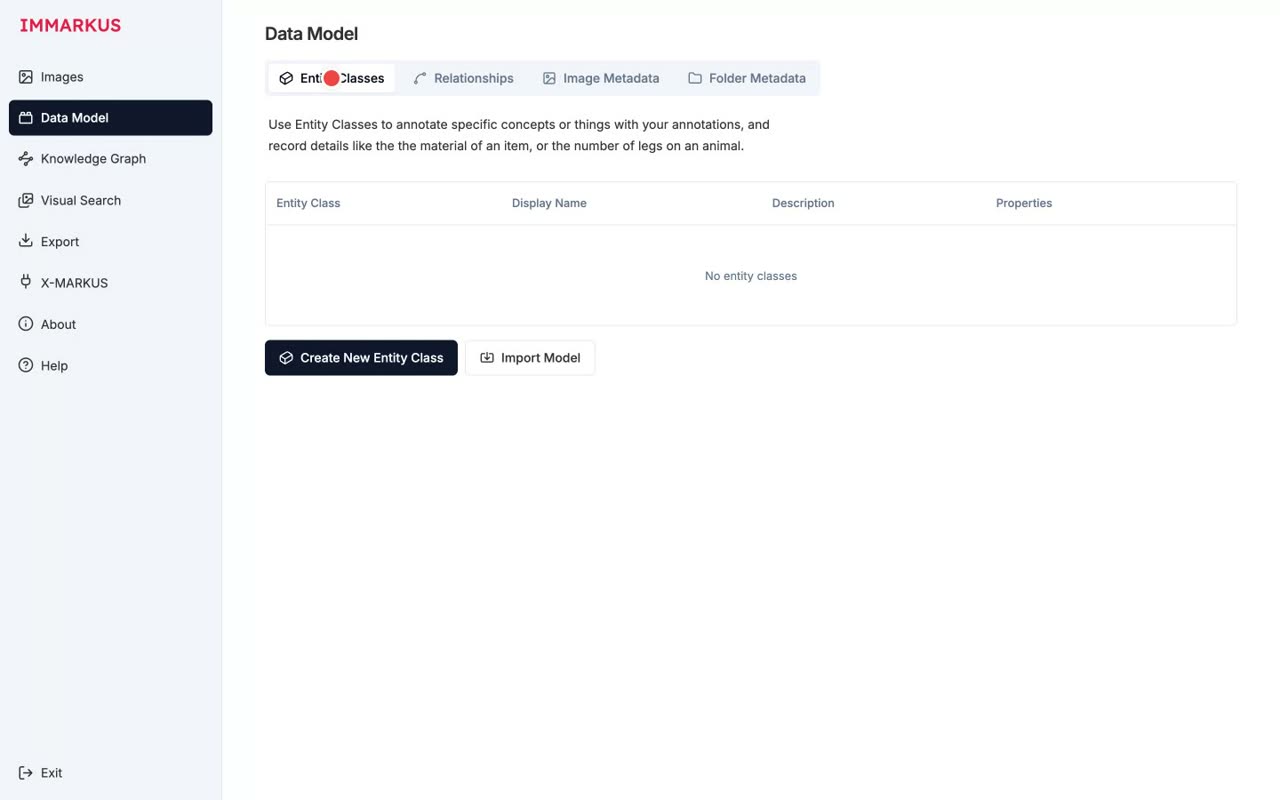
- 0:14Entity Classes:人物・妖怪などのクラス階層
Entity Classes:人物・妖怪などのクラス階層
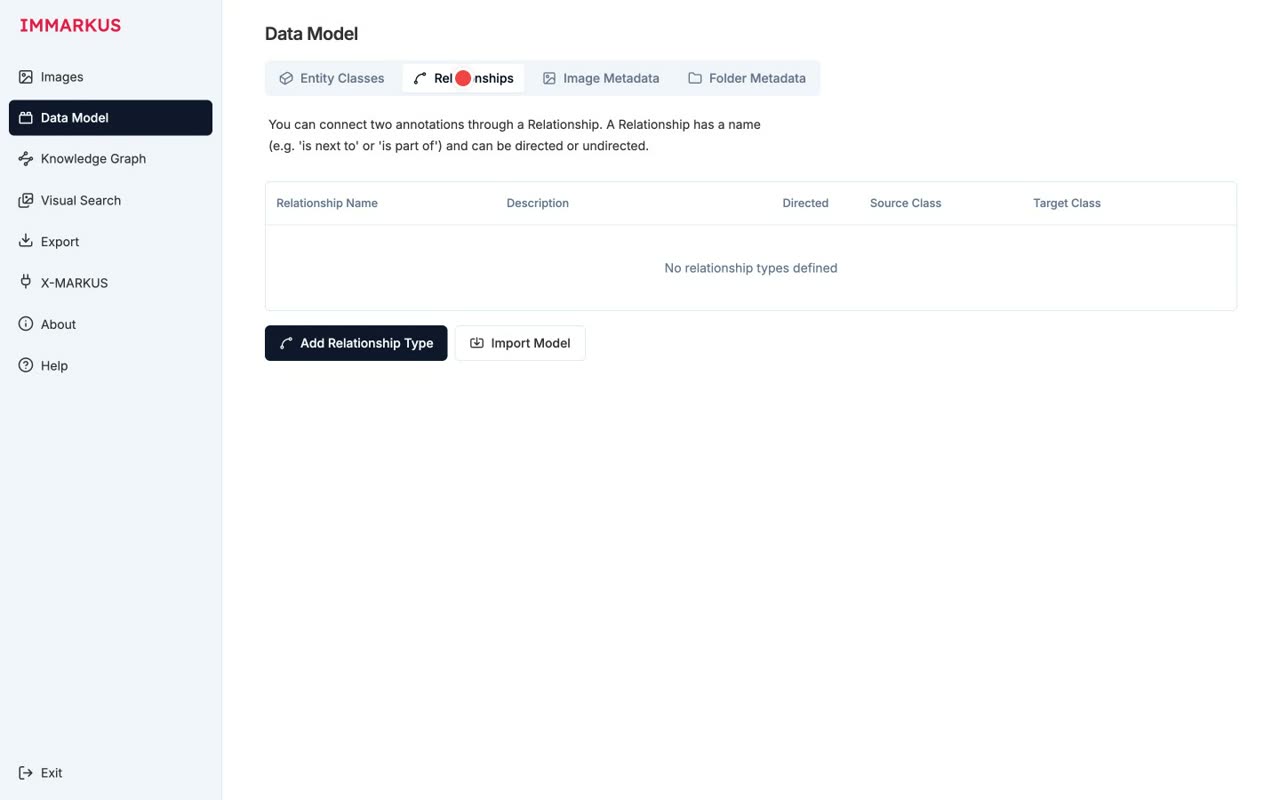
- 0:17Relationships:関係型(方向あり/なし)
Relationships:関係型(方向あり/なし)
- 0:21Image Metadata:画像単位のメタデータ
Image Metadata:画像単位のメタデータ
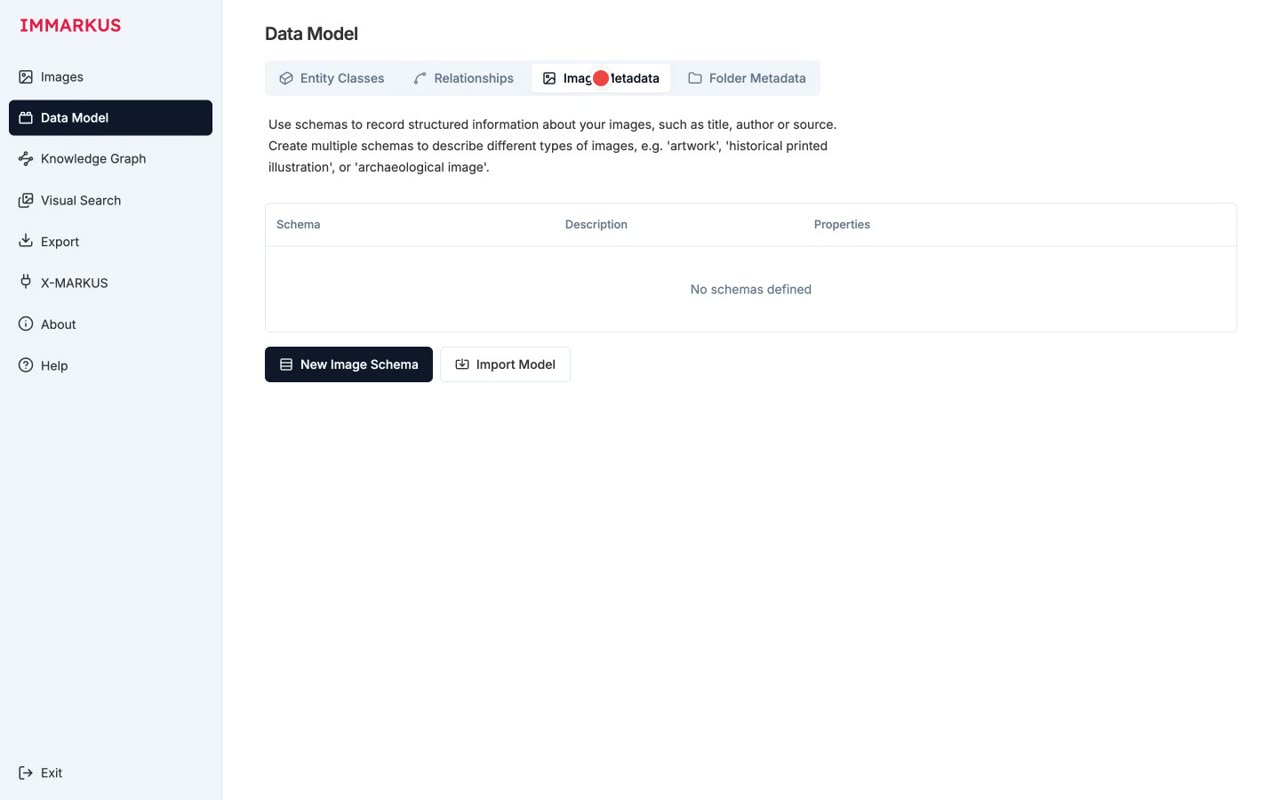
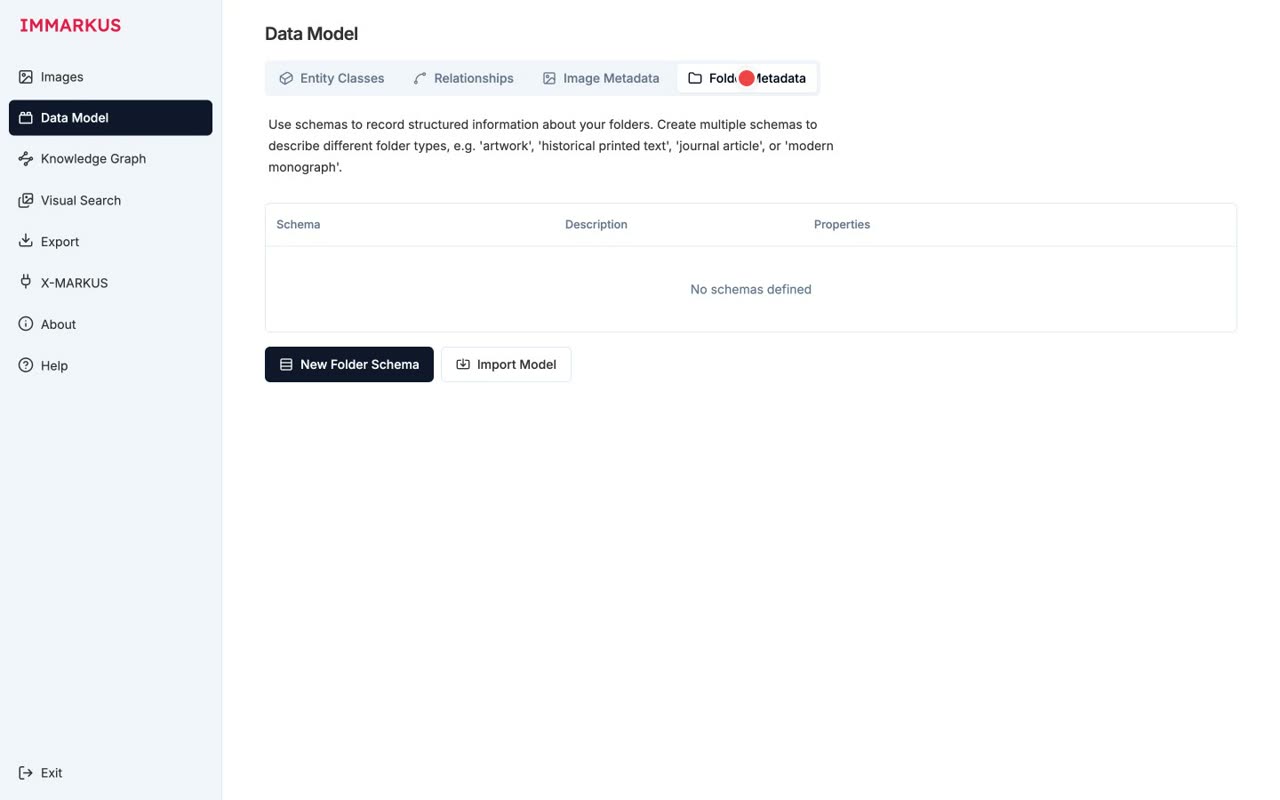
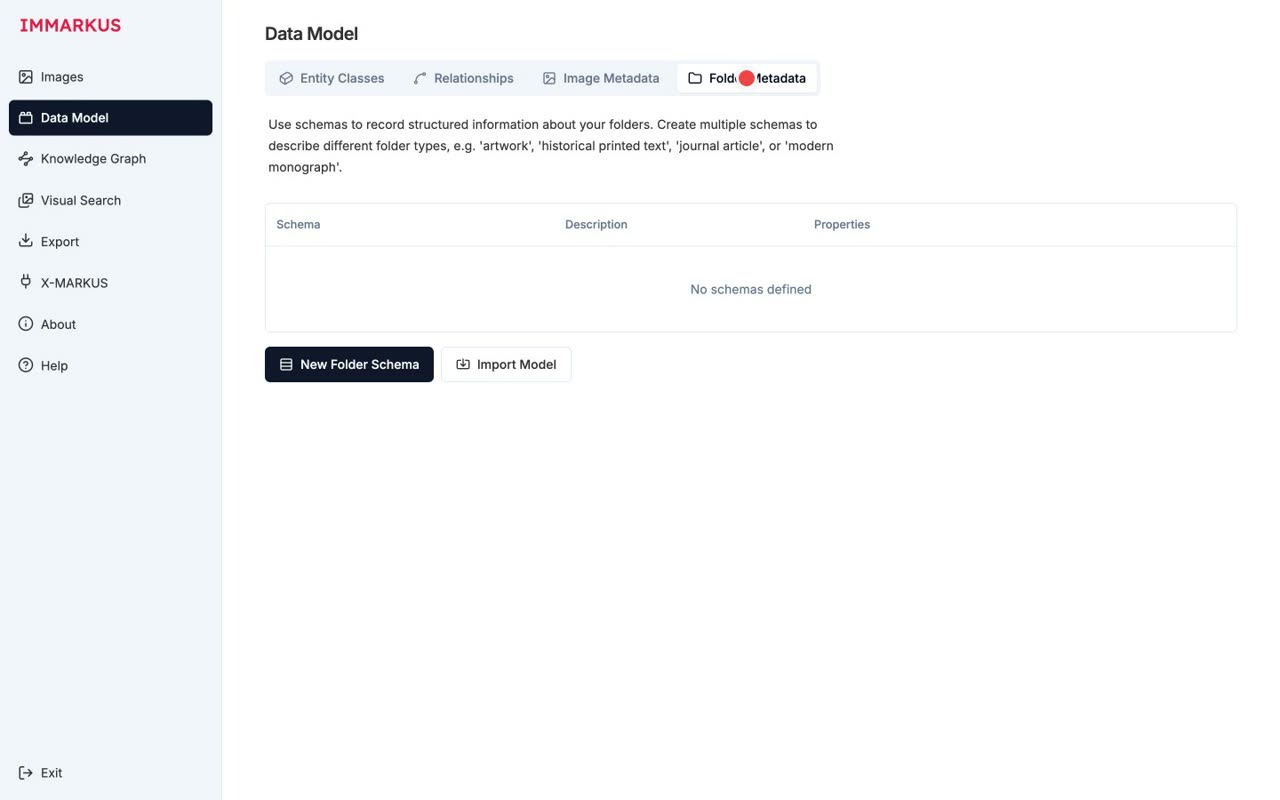
- 0:25Folder Metadata:資料群(フォルダ)単位のメタデータ
Folder Metadata:資料群(フォルダ)単位のメタデータ
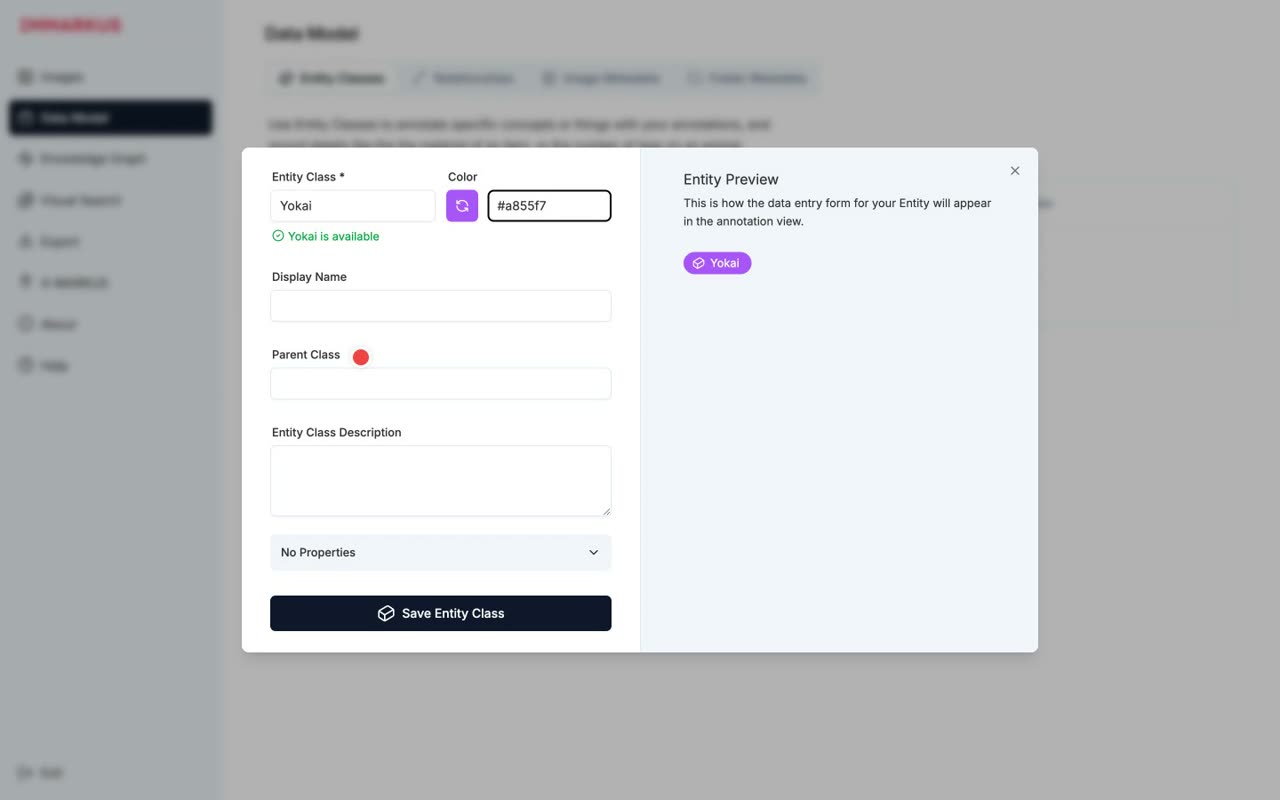
- 0:271 つだけ作ってみましょう:紫色の Yokai クラス
1 つだけ作ってみましょう:紫色の Yokai クラス
- 0:34プロパティは 9 種類 Text / Number / Options / Number Range / URI Geo-coordinates / Measurement / Color / External Authority
プロパティは 9 種類 Text / Number / Options / Number Range / URI Geo-coordinates / Measurement / Color / External Authority
- 0:40Yokai クラスが追加されました ✓
Yokai クラスが追加されました ✓
- 3
IIIF マニフェストで画像を読み込む
ローカル画像ではなく IIIF マニフェストを取り込む(題材: 百鬼夜行図)
読み上げ原稿
- 0:08ローカル画像ではなく IIIF マニフェストを使ってみます
ローカル画像ではなく IIIF マニフェストを使ってみます
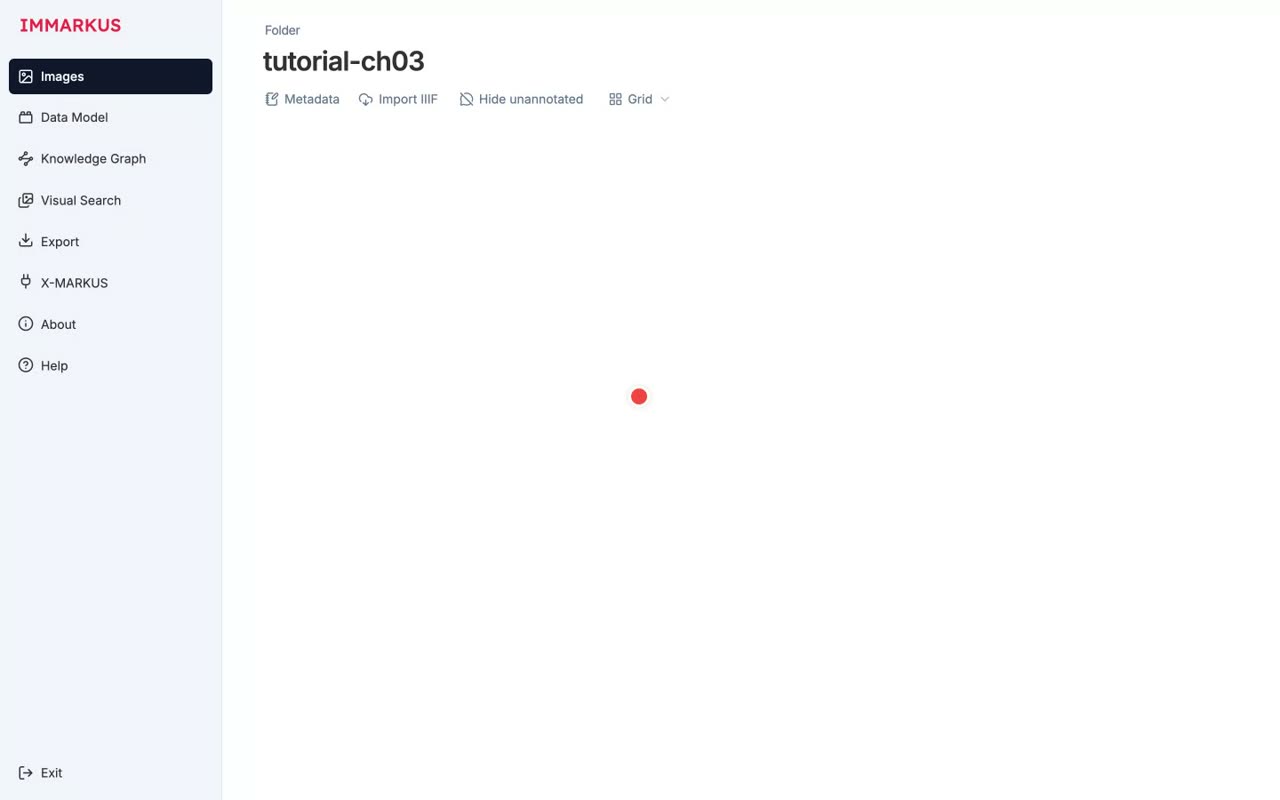
- 0:13世界中のデジタルアーカイブから直接画像を読み込めます
世界中のデジタルアーカイブから直接画像を読み込めます
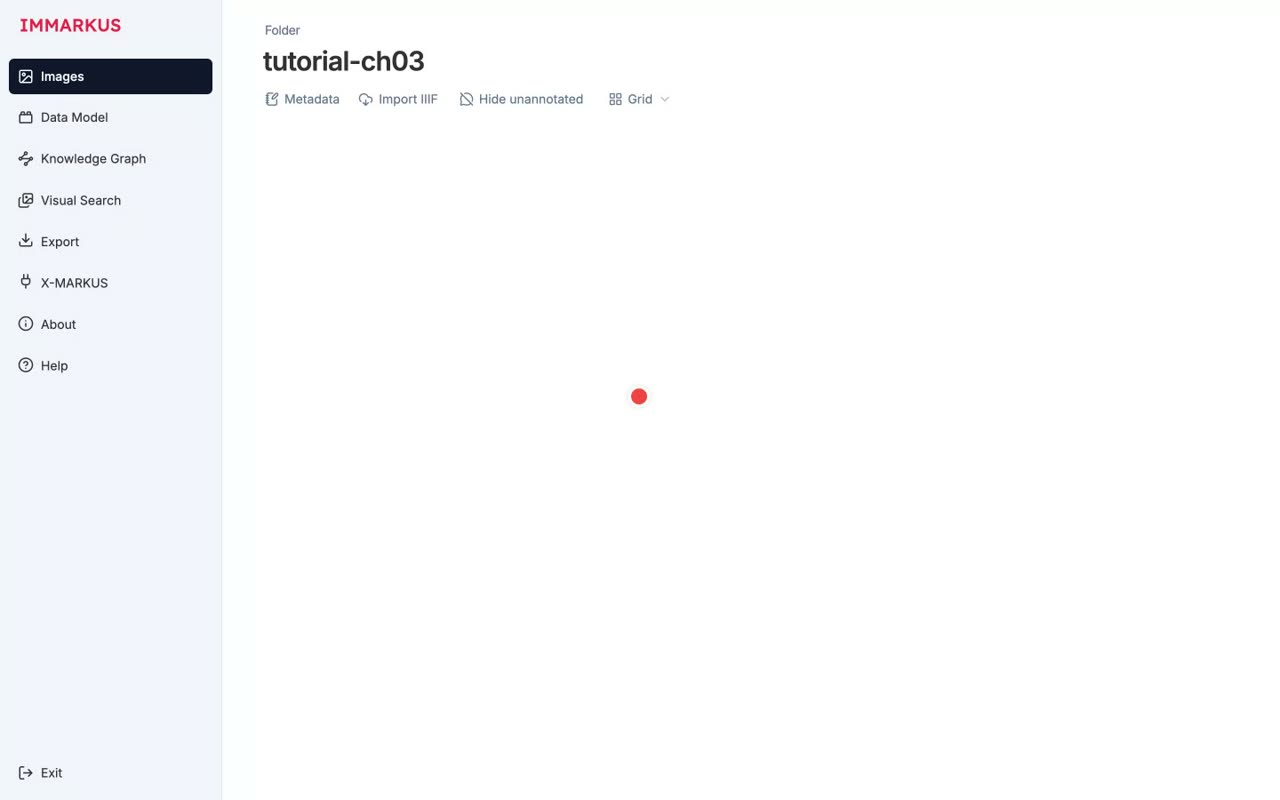
- 0:19題材:東京大学デジタルアーカイブ「百鬼夜行図」
題材:東京大学デジタルアーカイブ「百鬼夜行図」
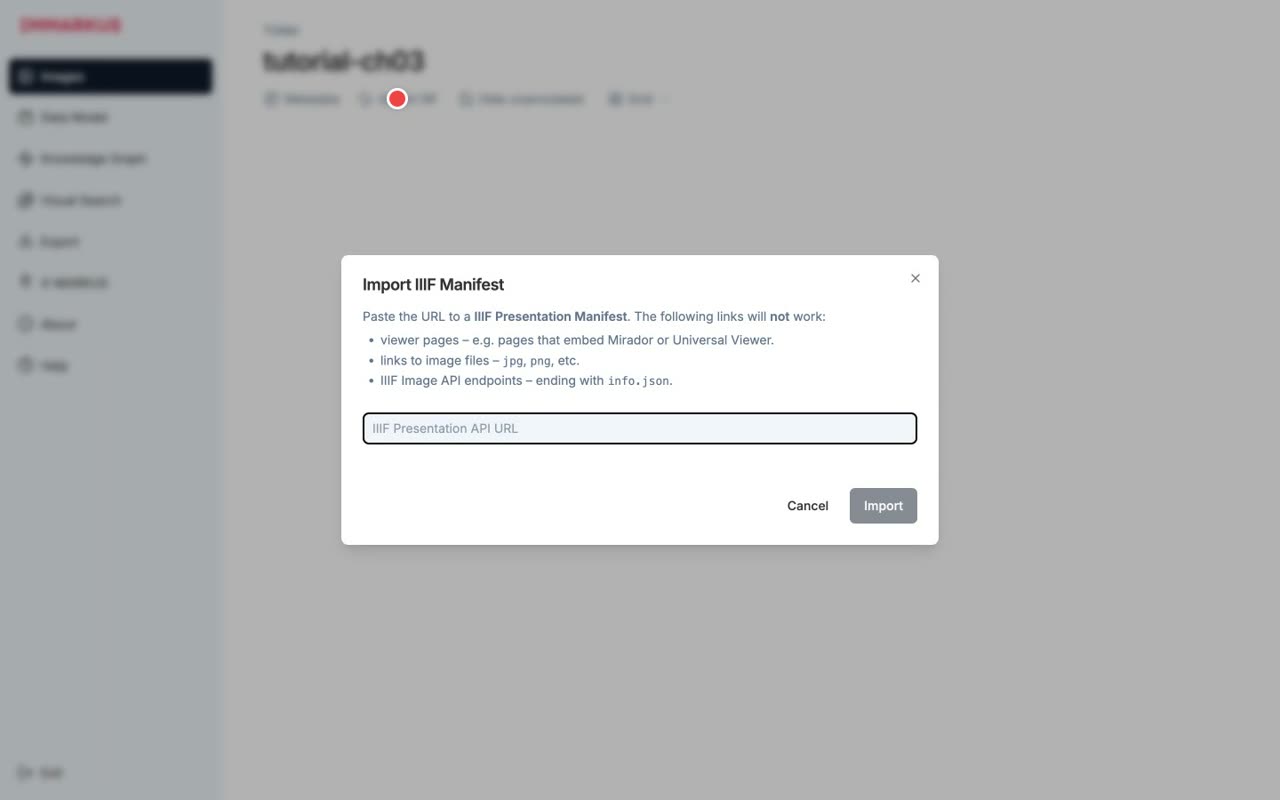
- 0:25インポート完了 — 79,508 × 3,082 ピクセルの巨大エマキ
インポート完了 — 79,508 × 3,082 ピクセルの巨大エマキ
- 0:30IIIF Image API のタイル配信で、巨大画像でも軽快に扱えます
IIIF Image API のタイル配信で、巨大画像でも軽快に扱えます
- 4
アノテーションを描く
Box / Polygon / Ellipse / Path とスマートツール、タグ付け
読み上げ原稿
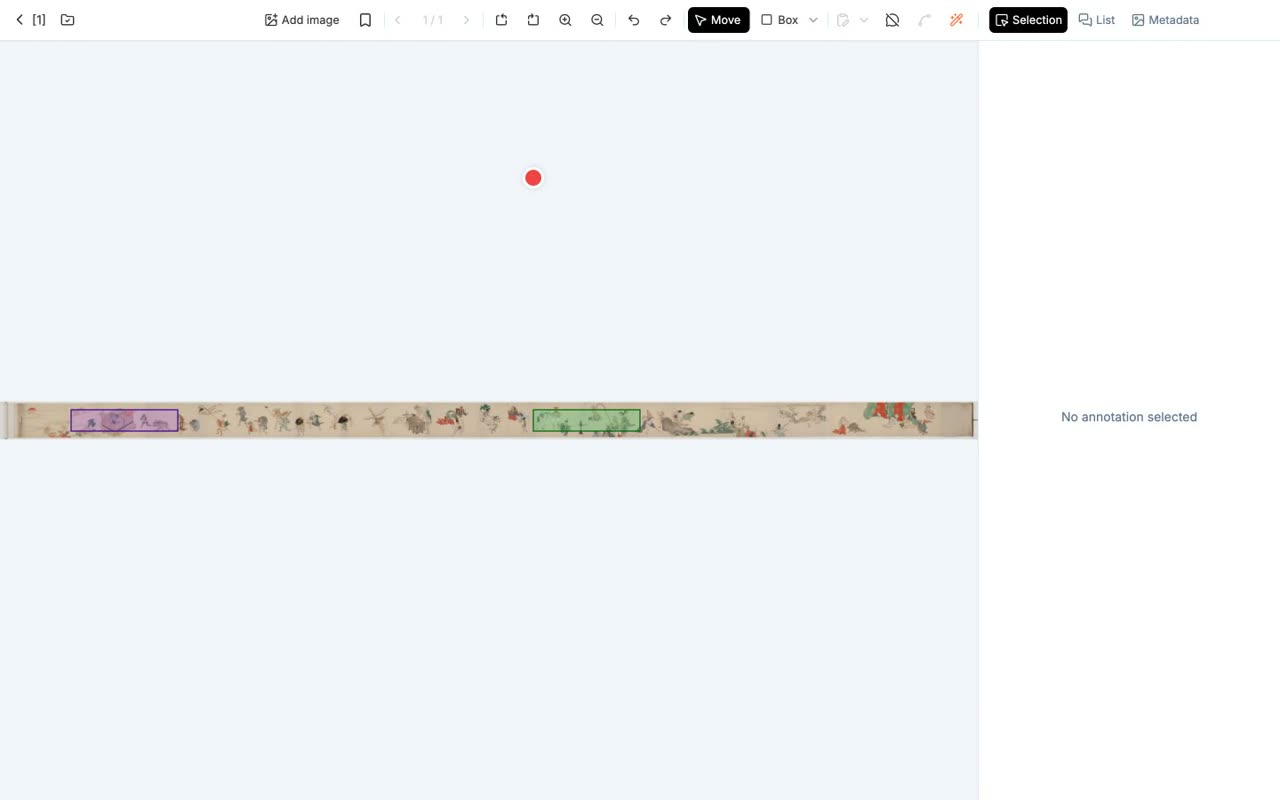
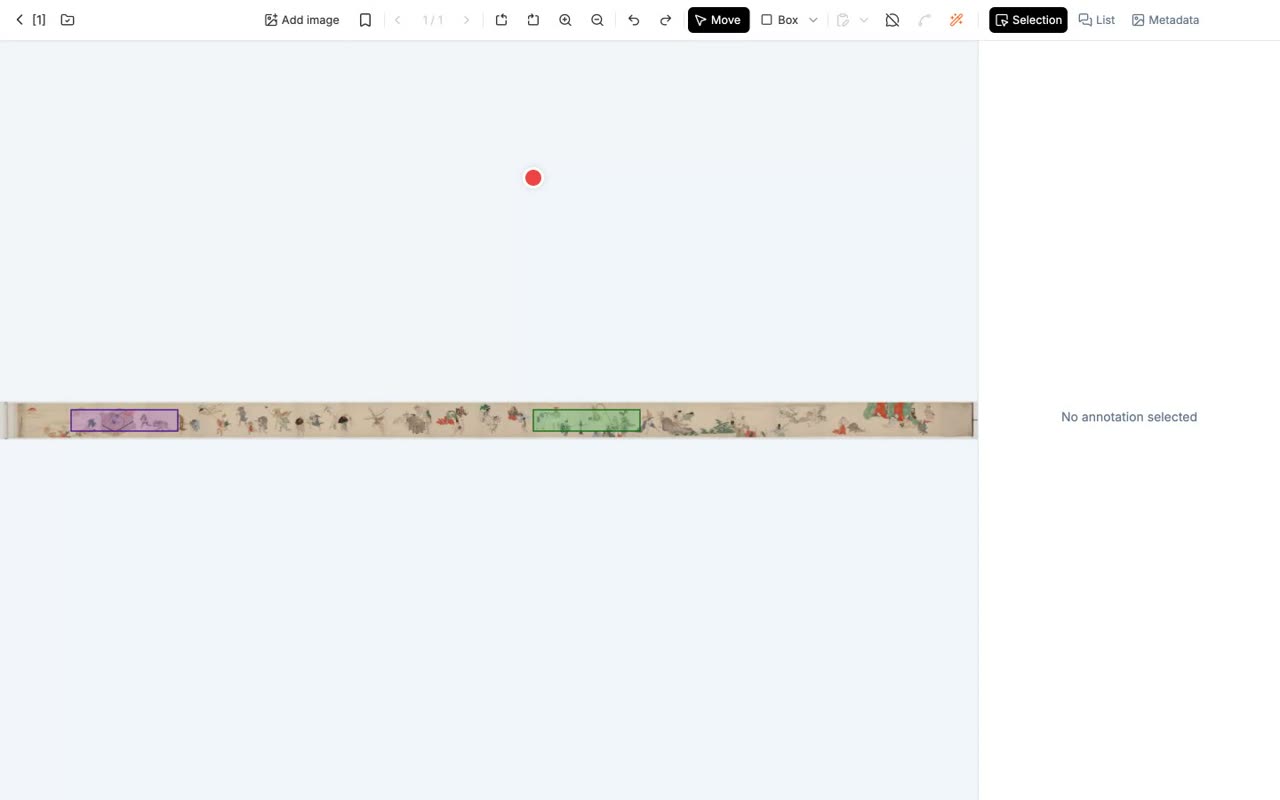
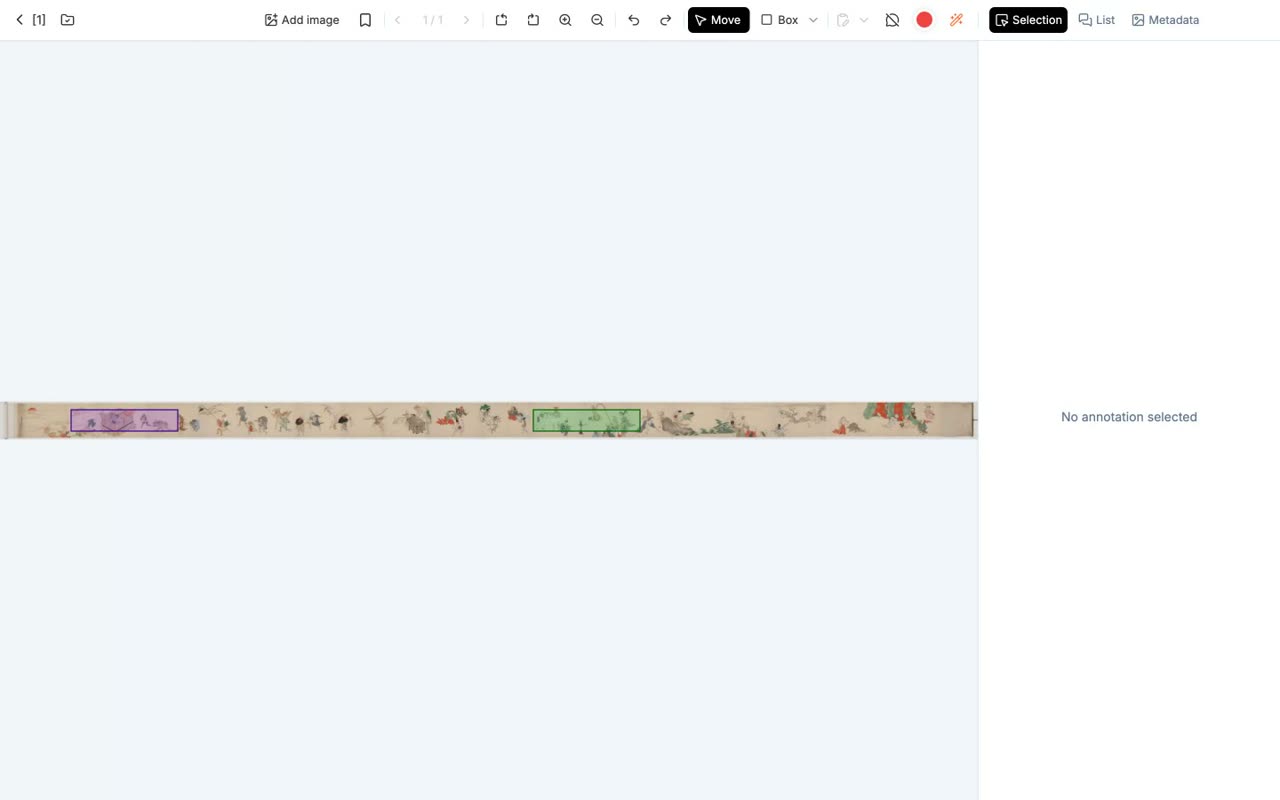
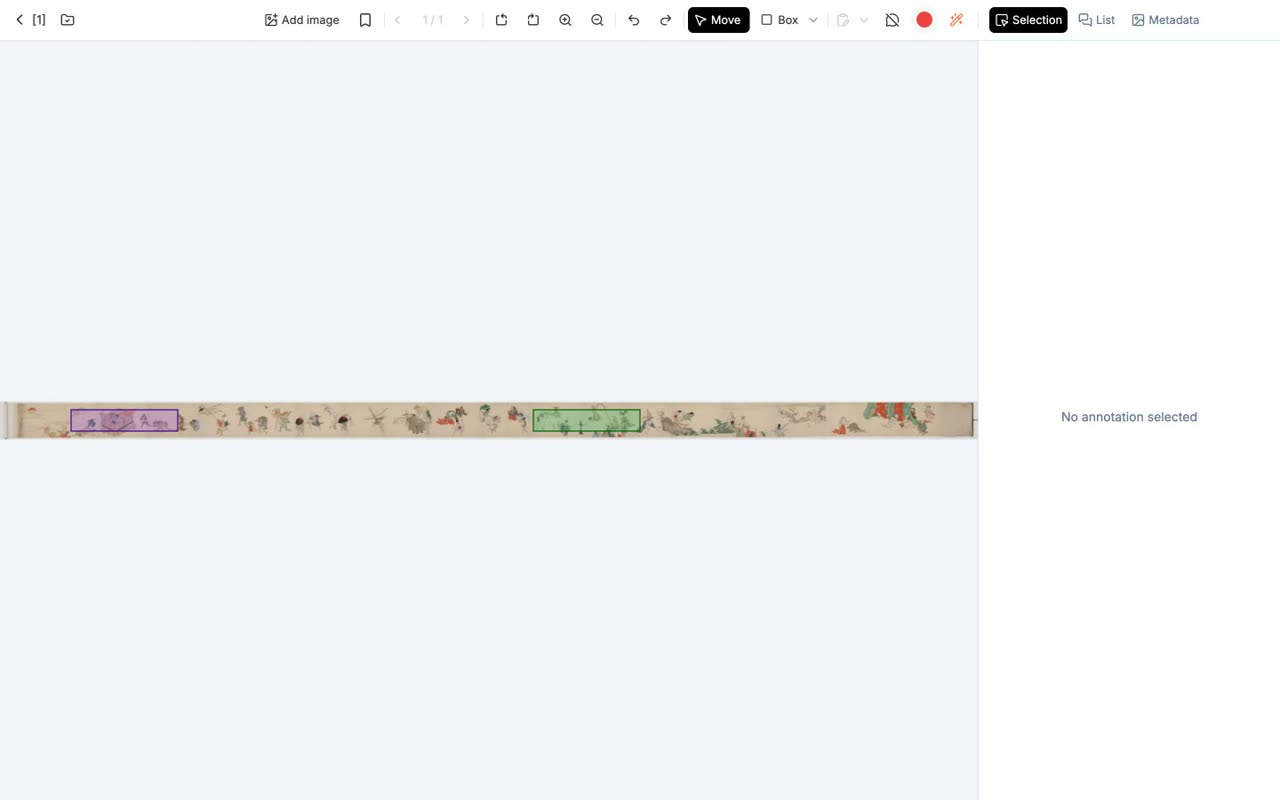
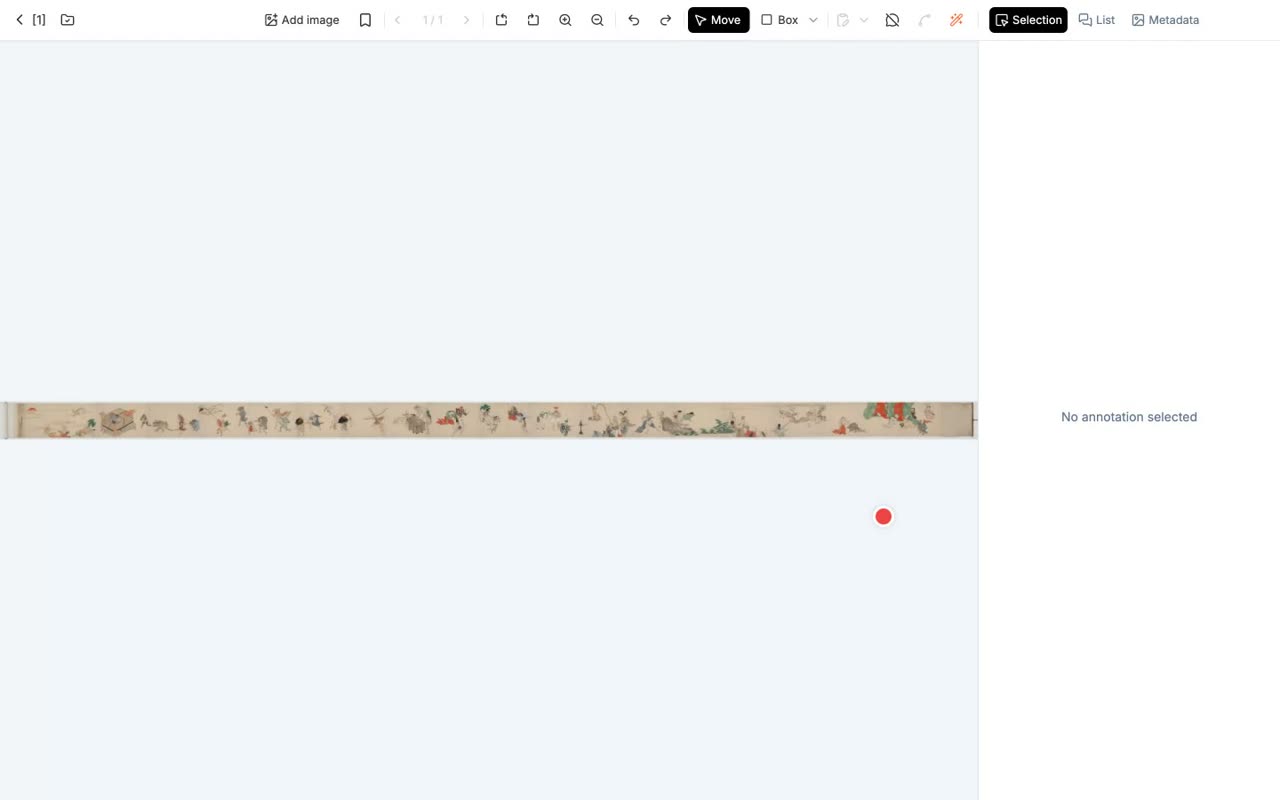
- 0:21絵巻全体を眺めるところから始まります
絵巻全体を眺めるところから始まります
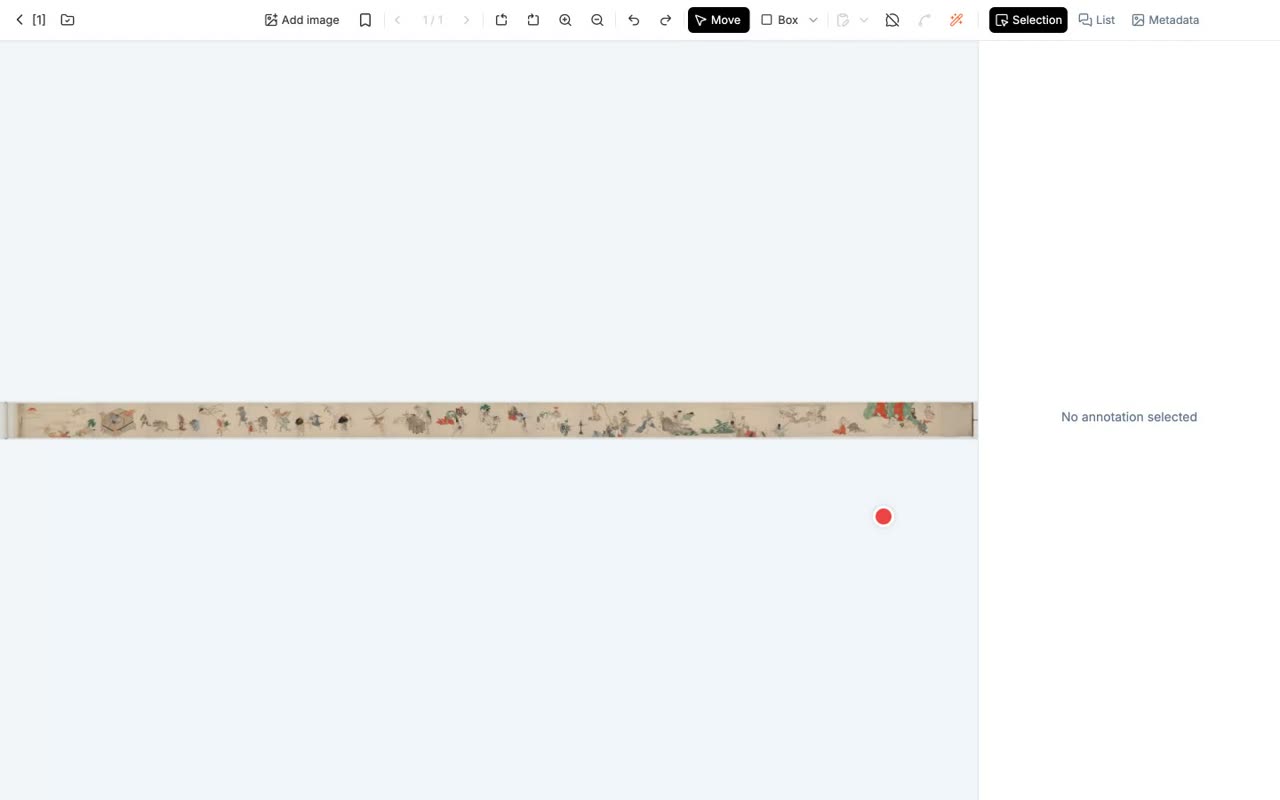
- 0:22図形は 4 種類:Box / Polygon / Ellipse / Path
図形は 4 種類:Box / Polygon / Ellipse / Path
- 0:24Box は「クリック開始 → 移動 → 2 回目クリックで確定」
Box は「クリック開始 → 移動 → 2 回目クリックで確定」
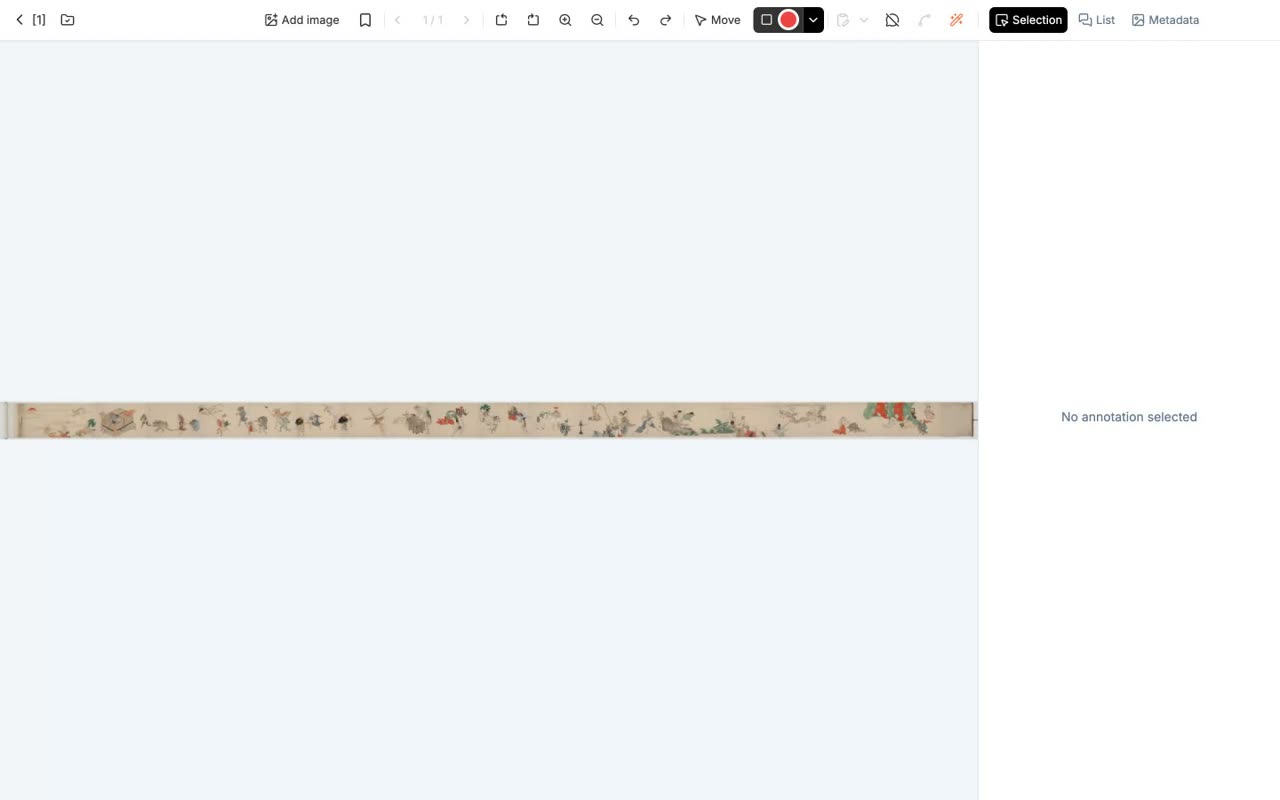
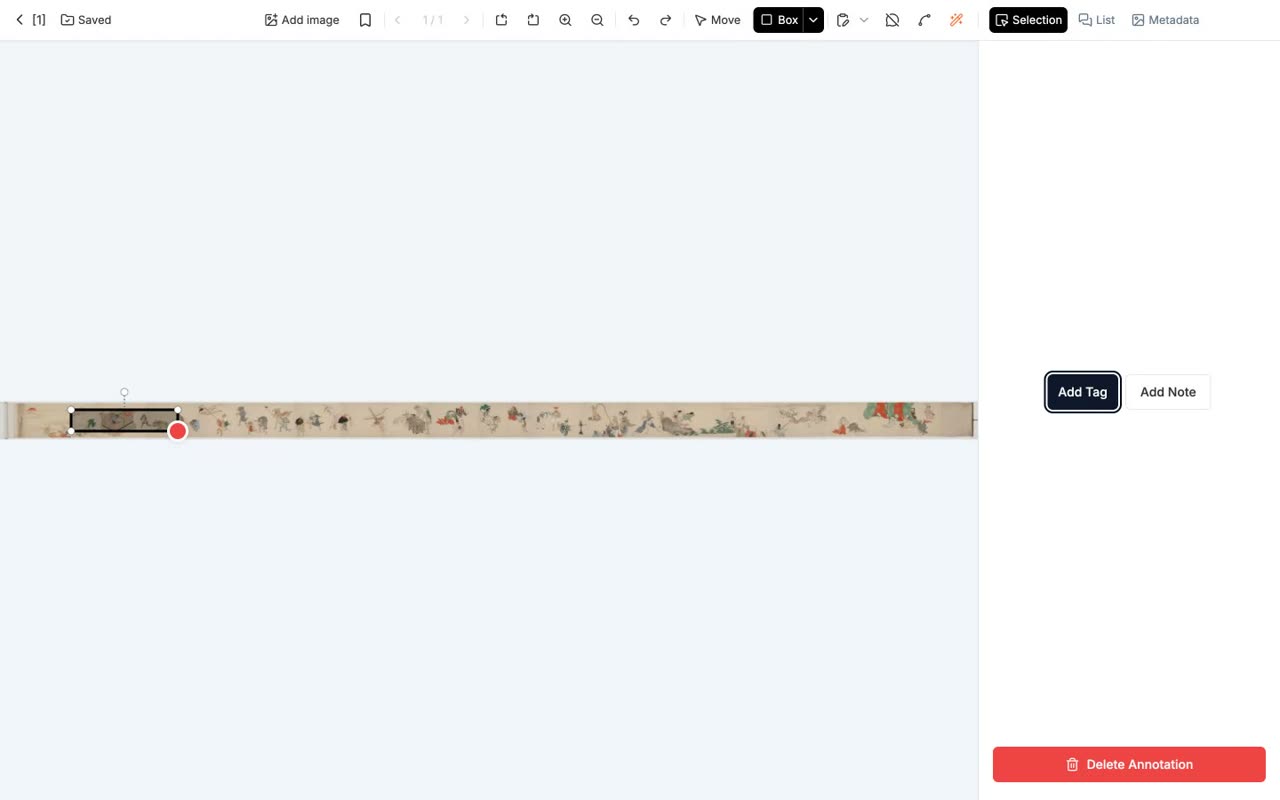
- 0:31右パネルから Yokai タグを付与
右パネルから Yokai タグを付与
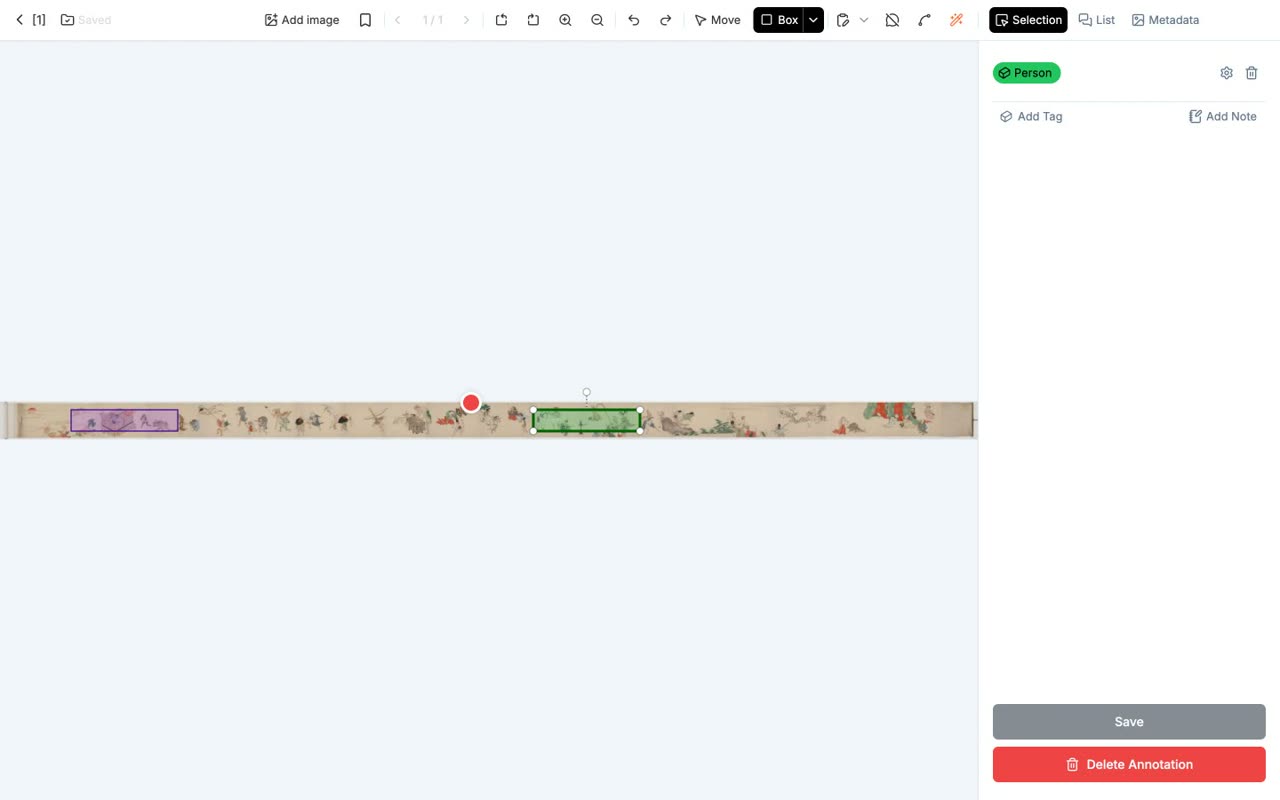
- 0:47Polygon は点を打って閉じる方式(不定形のシルエットに)
Polygon は点を打って閉じる方式(不定形のシルエットに)
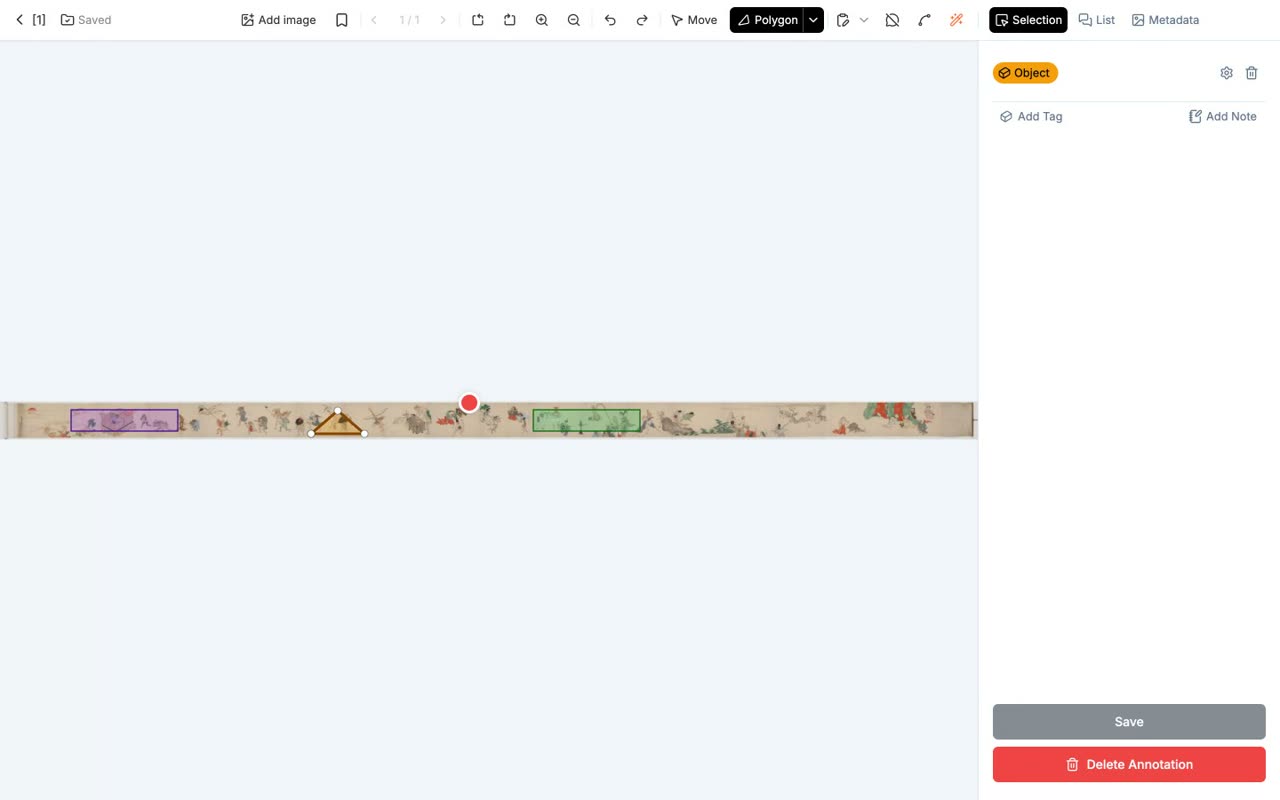
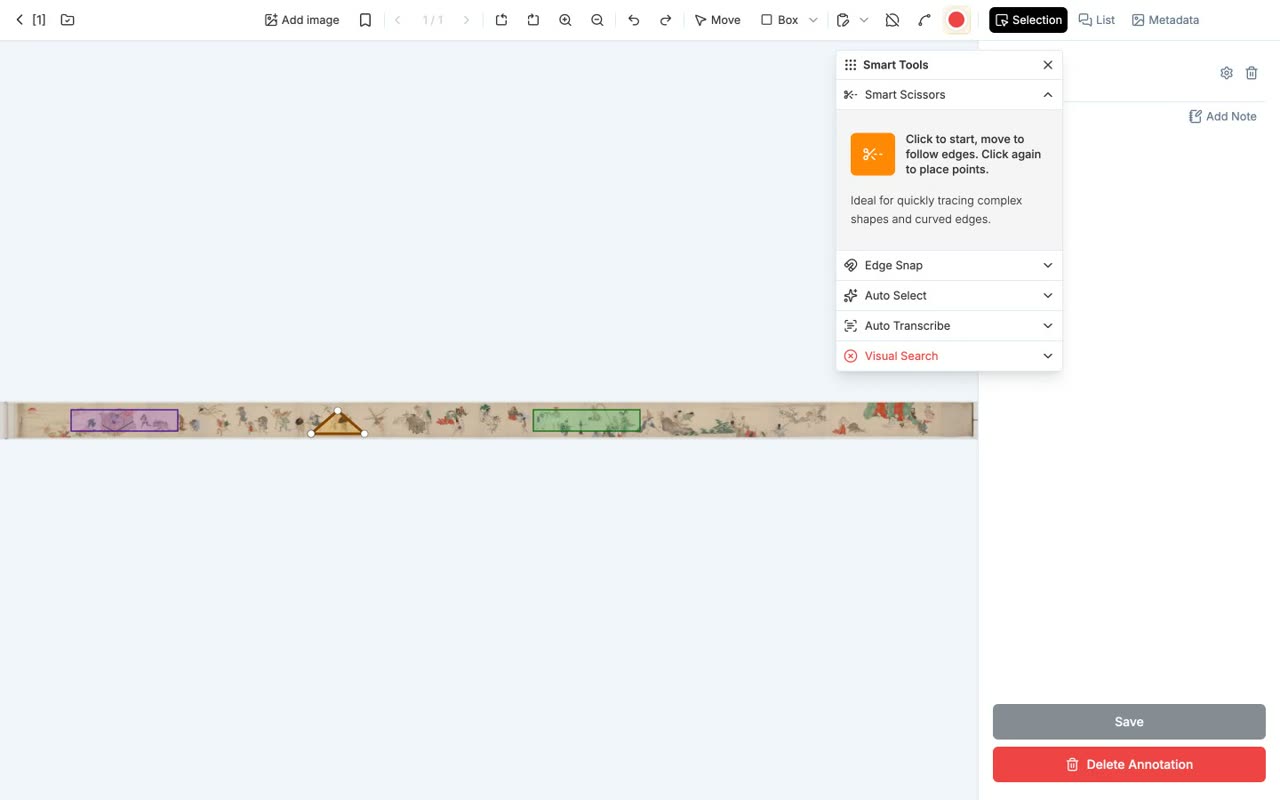
- 0:59魔法の杖アイコンに「スマートツール」が 4 種
魔法の杖アイコンに「スマートツール」が 4 種
- 1:01Smart Scissors / Edge Snap / Auto Select / Auto Transcribe (後者2つはAI連携でAPIキー必要)
Smart Scissors / Edge Snap / Auto Select / Auto Transcribe (後者2つはAI連携でAPIキー必要)
- 6
ナレッジグラフで俯瞰する
2 つのグラフモード、表示オプション、検索と XLSX 書き出し
読み上げ原稿
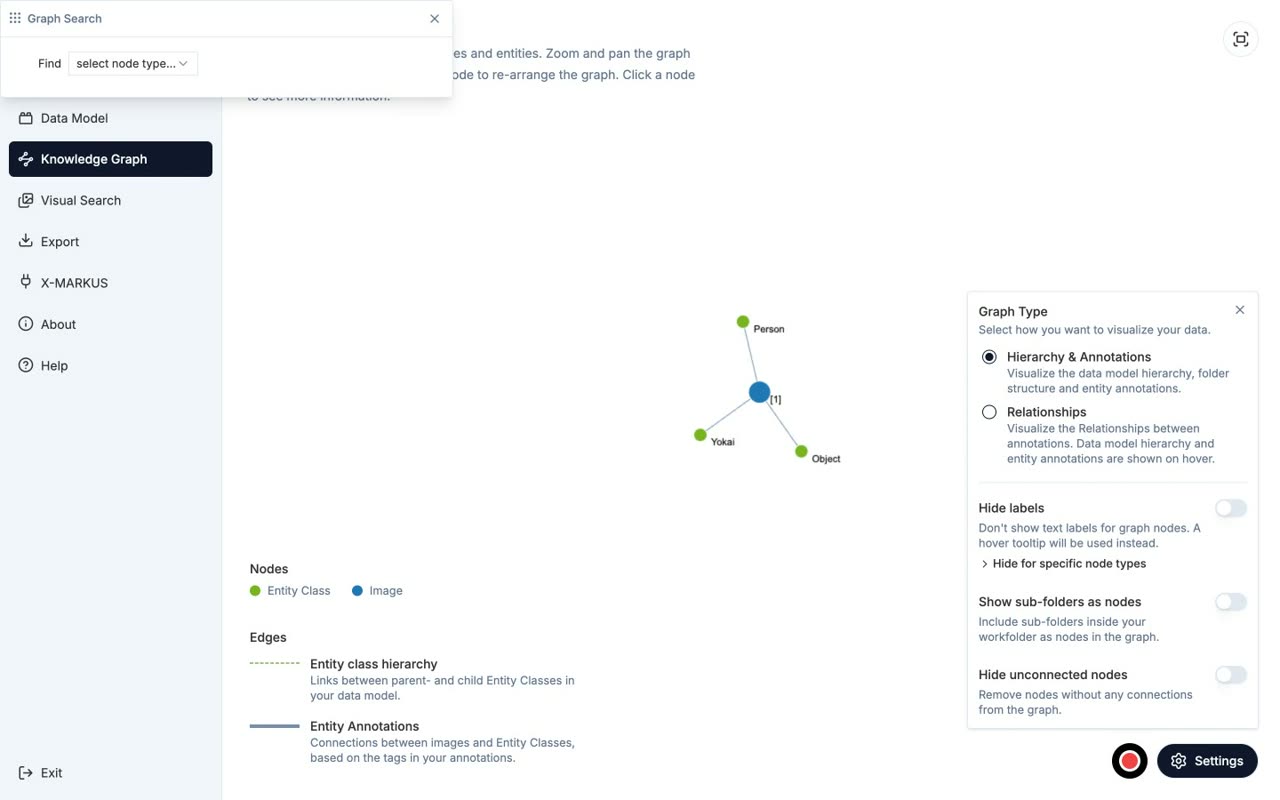
- 0:57Knowledge Graph で全体を俯瞰
Knowledge Graph で全体を俯瞰
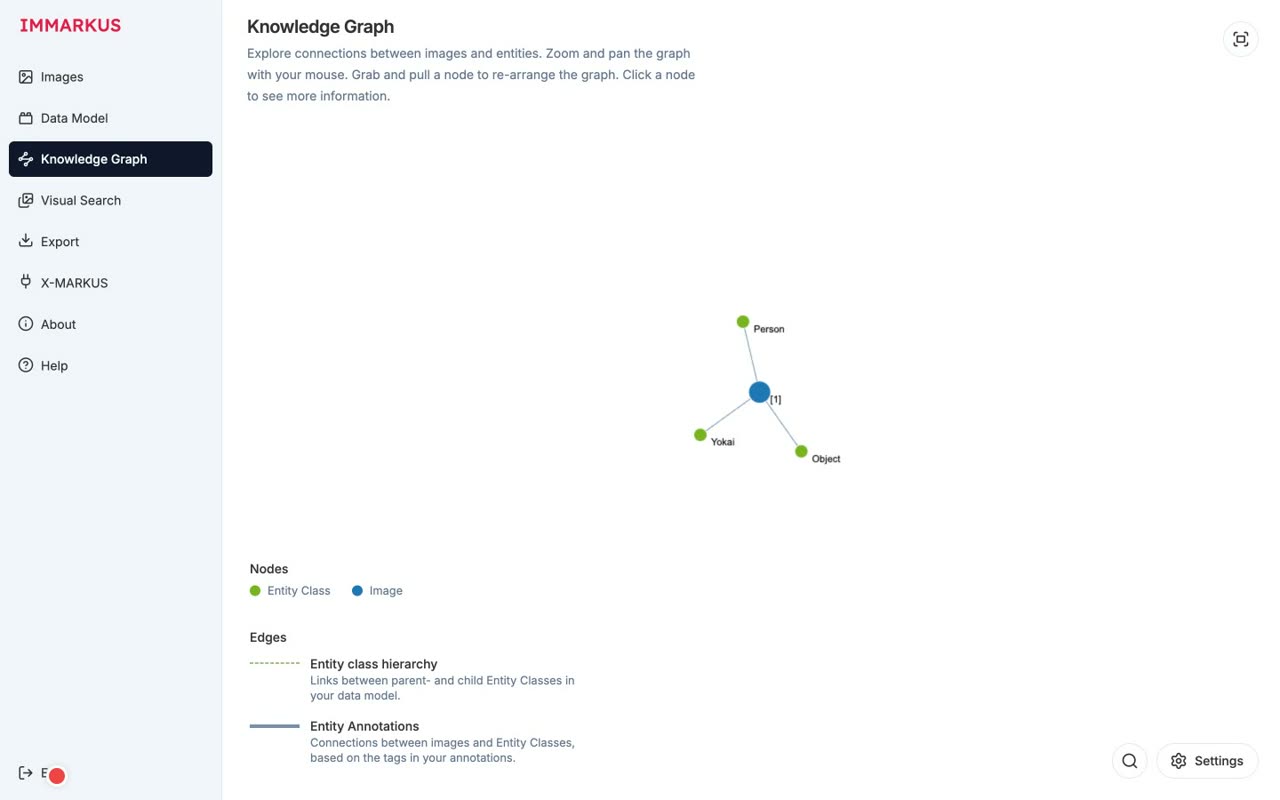
- 0:59画像[1] を中心に、Yokai / Person / Object へエッジが伸びる 青ノード=画像、緑ノード=エンティティクラス
画像[1] を中心に、Yokai / Person / Object へエッジが伸びる 青ノード=画像、緑ノード=エンティティクラス
![画像[1] を中心に、Yokai / Person / Object へエッジが伸びる
青ノード=画像、緑ノード=エンティティクラス](/images/tutorials/immarkus/ja/ch06-c1.jpg)
- 1:05Graph Type は 2 モード Hierarchy & Annotations / Relationships
Graph Type は 2 モード Hierarchy & Annotations / Relationships
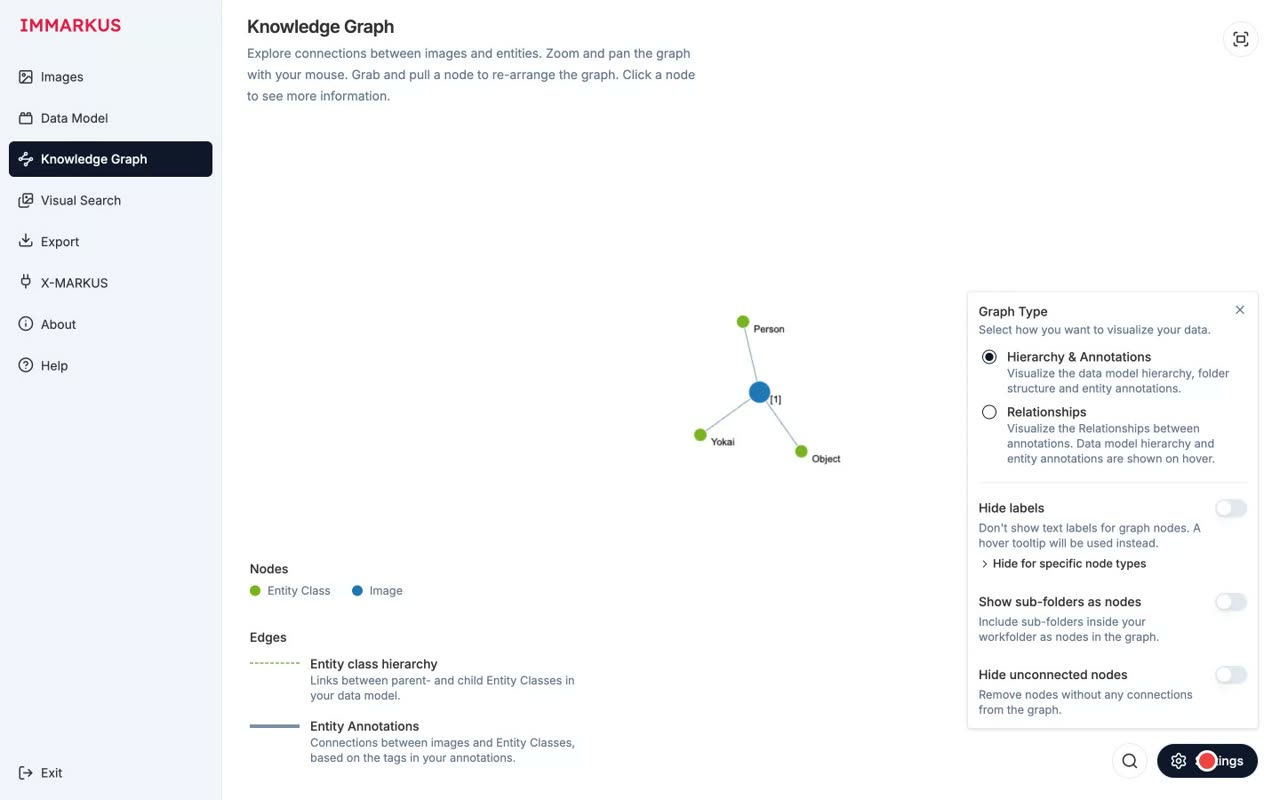
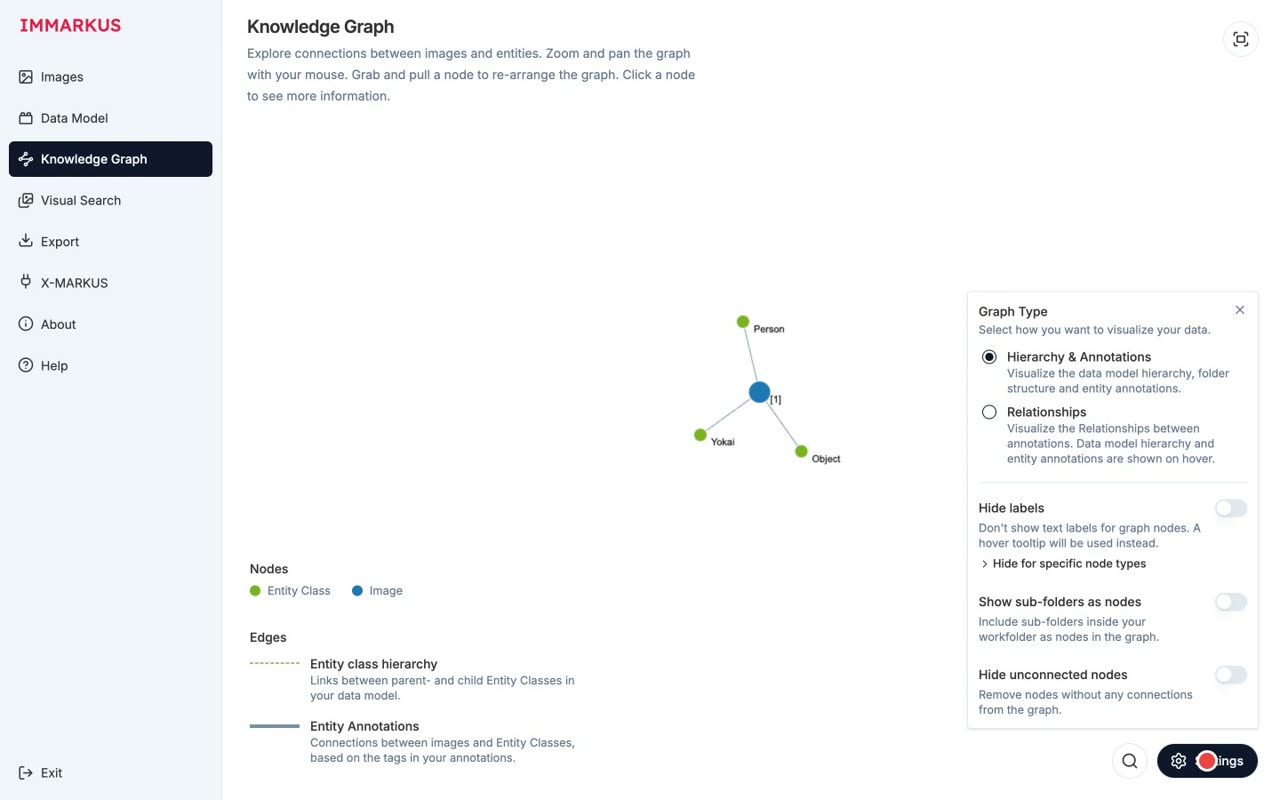
- 1:08Hide labels / Show sub-folders / Hide unconnected nodes の 3 表示オプションあり
Hide labels / Show sub-folders / Hide unconnected nodes の 3 表示オプションあり
- 1:13検索パネルで AND/OR 条件を組み合わせ 結果は XLSX に書き出せます
検索パネルで AND/OR 条件を組み合わせ 結果は XLSX に書き出せます
- 7
エクスポート
W3C Web Annotation JSON-LD、画像スニペット付き XLSX での書き出し
読み上げ原稿
- 0:42成果を持ち出す — Export 画面
成果を持ち出す — Export 画面
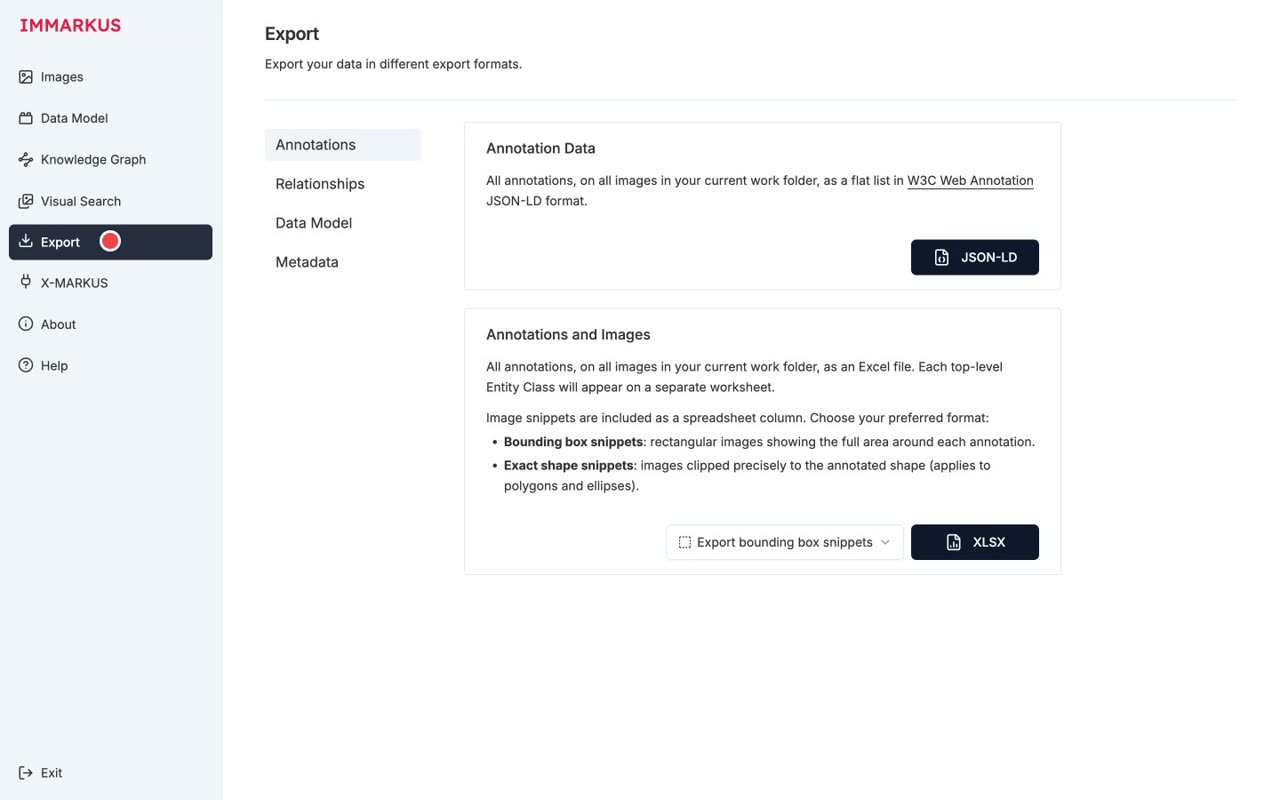
- 0:46Annotations / Relationships / Data Model / Metadata の 4 サブタブ
Annotations / Relationships / Data Model / Metadata の 4 サブタブ
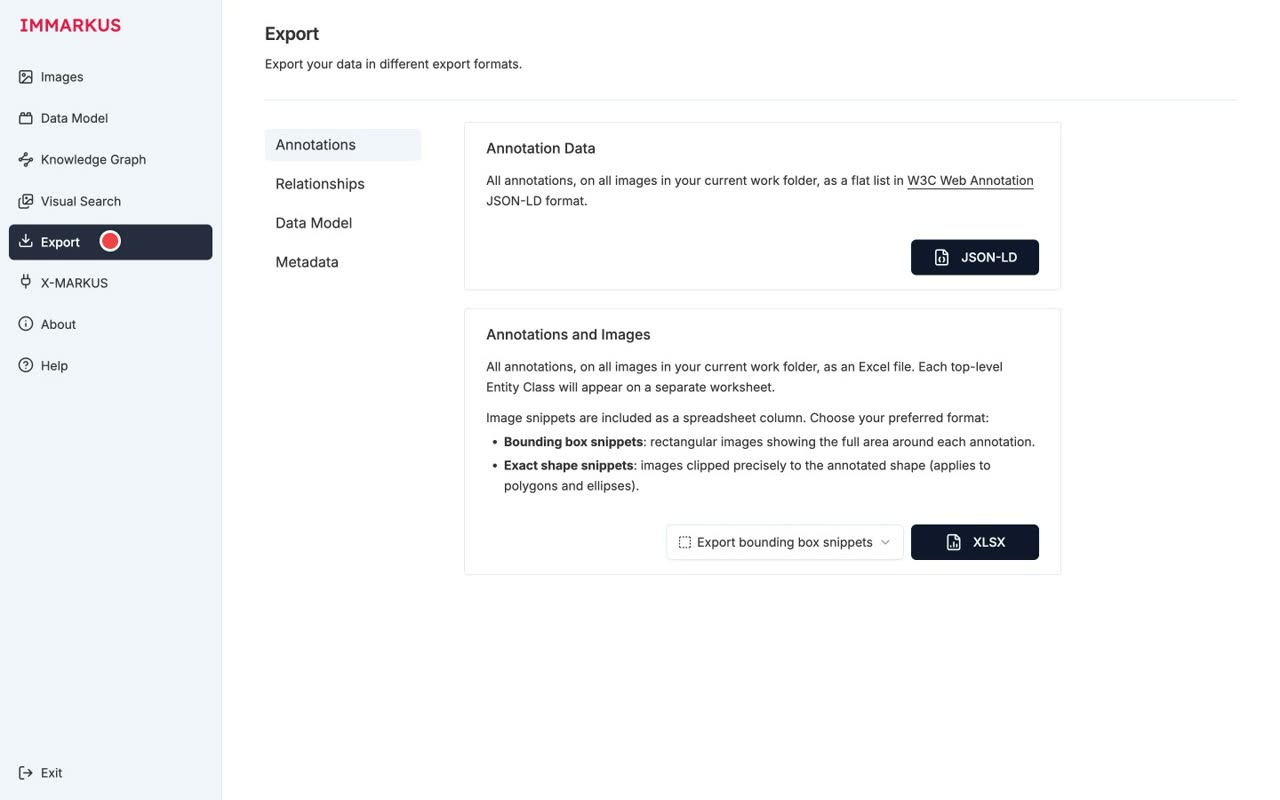
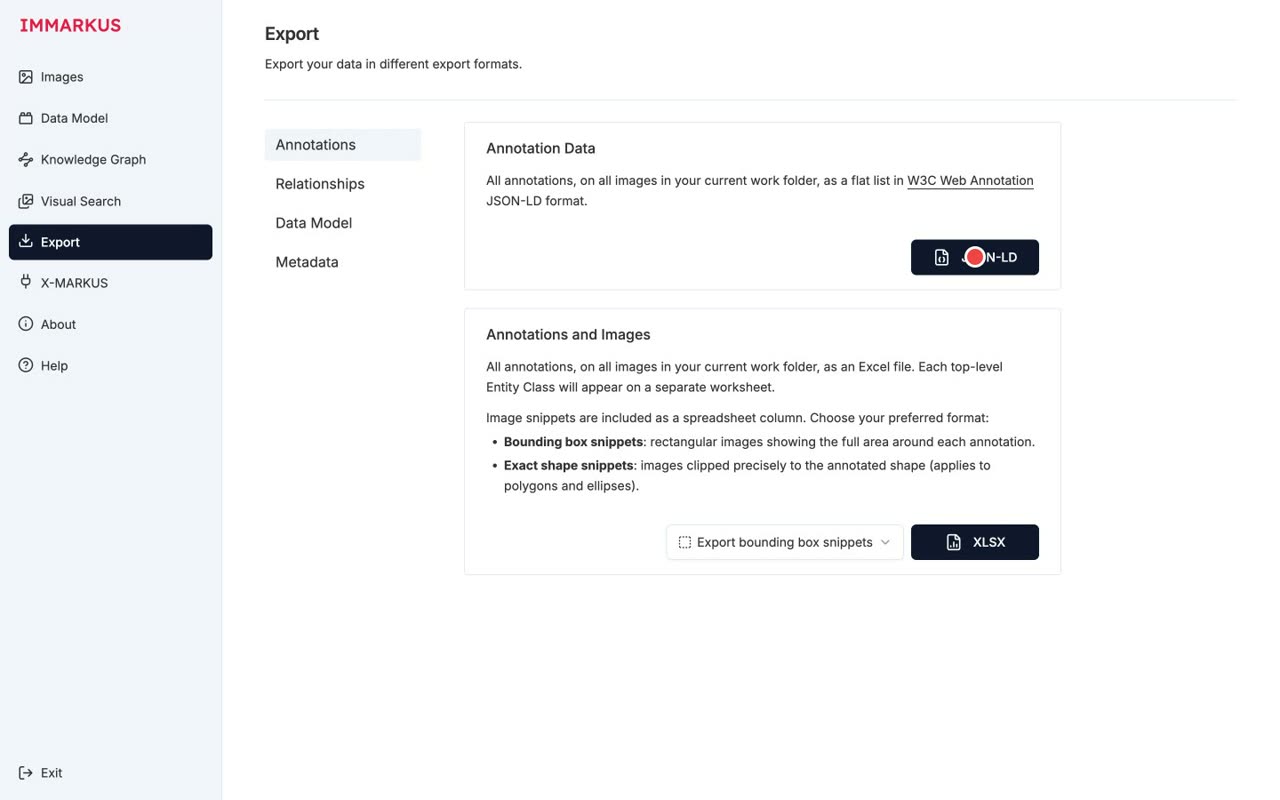
- 0:51Annotation Data は W3C Web Annotation JSON-LD 他のIIIFビュアーと相互運用できる
Annotation Data は W3C Web Annotation JSON-LD 他のIIIFビュアーと相互運用できる
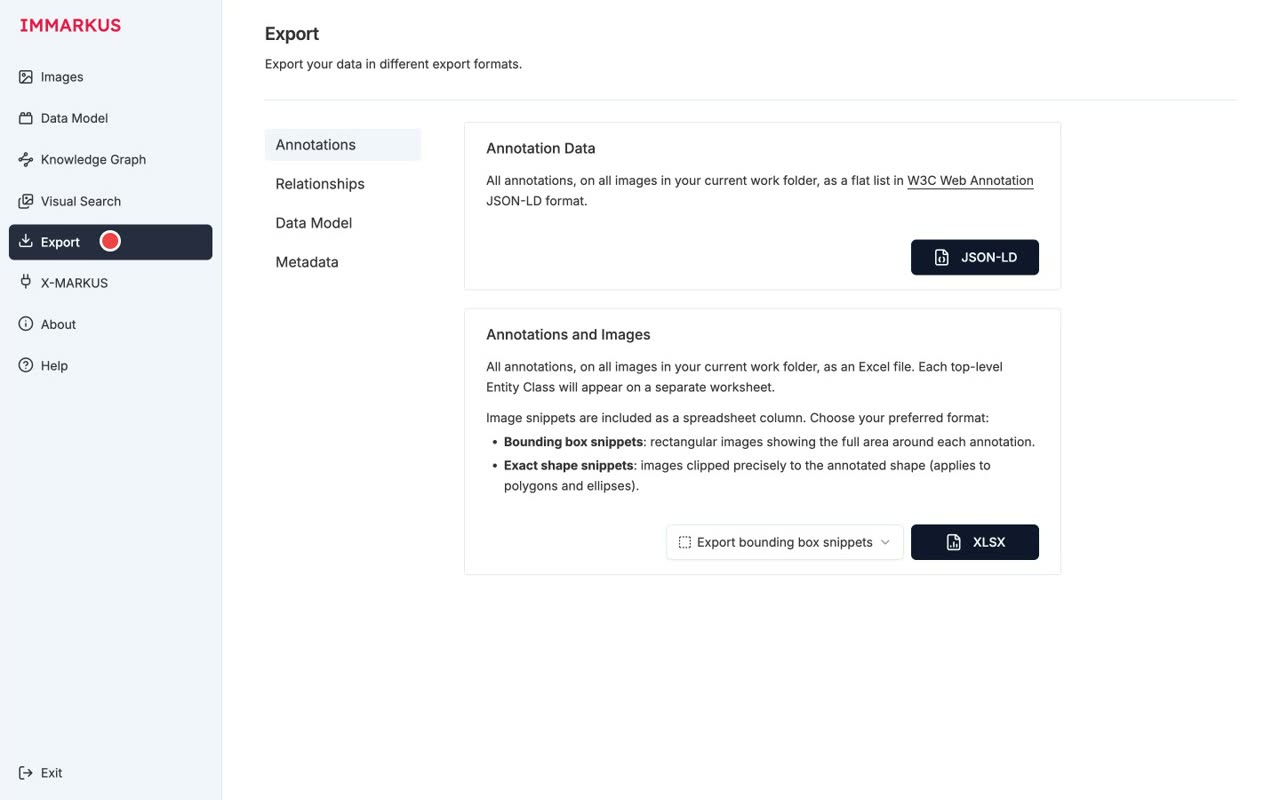
- 0:57JSON-LD ダウンロード成功 ✓
JSON-LD ダウンロード成功 ✓
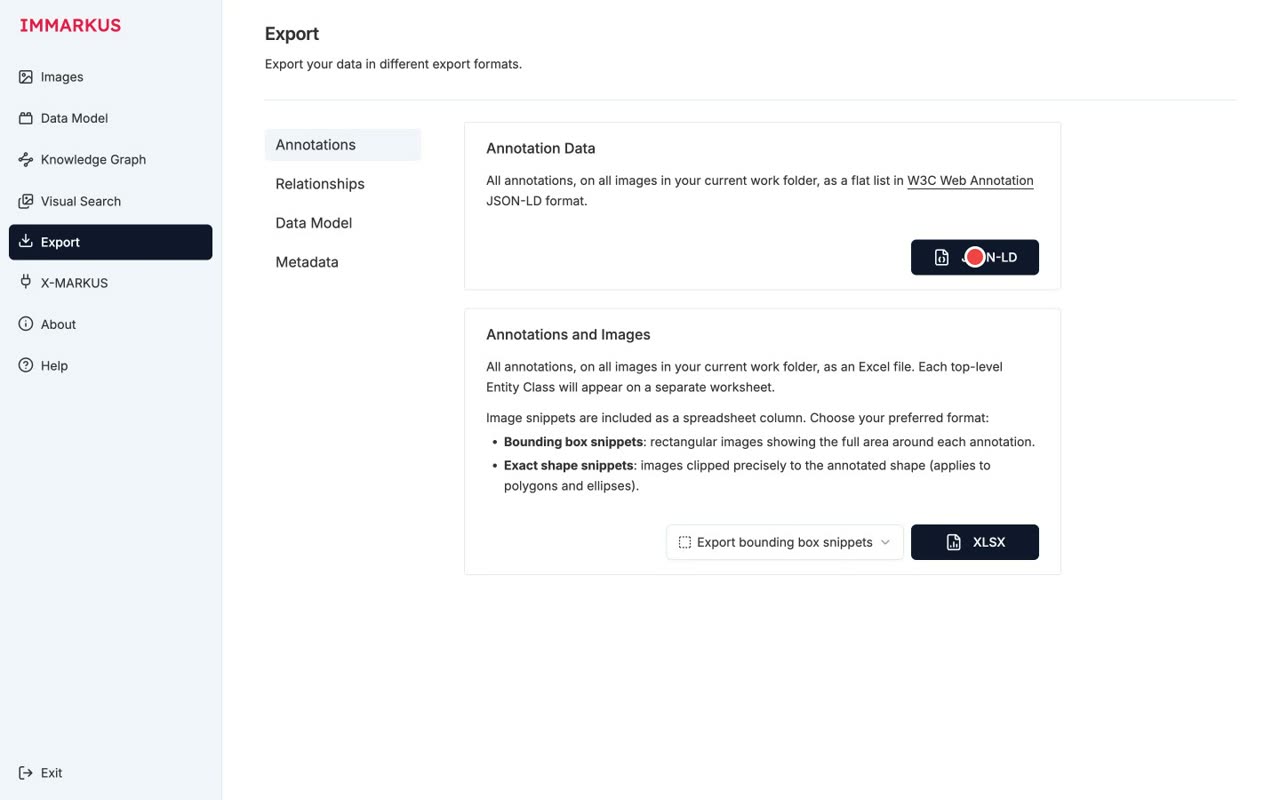
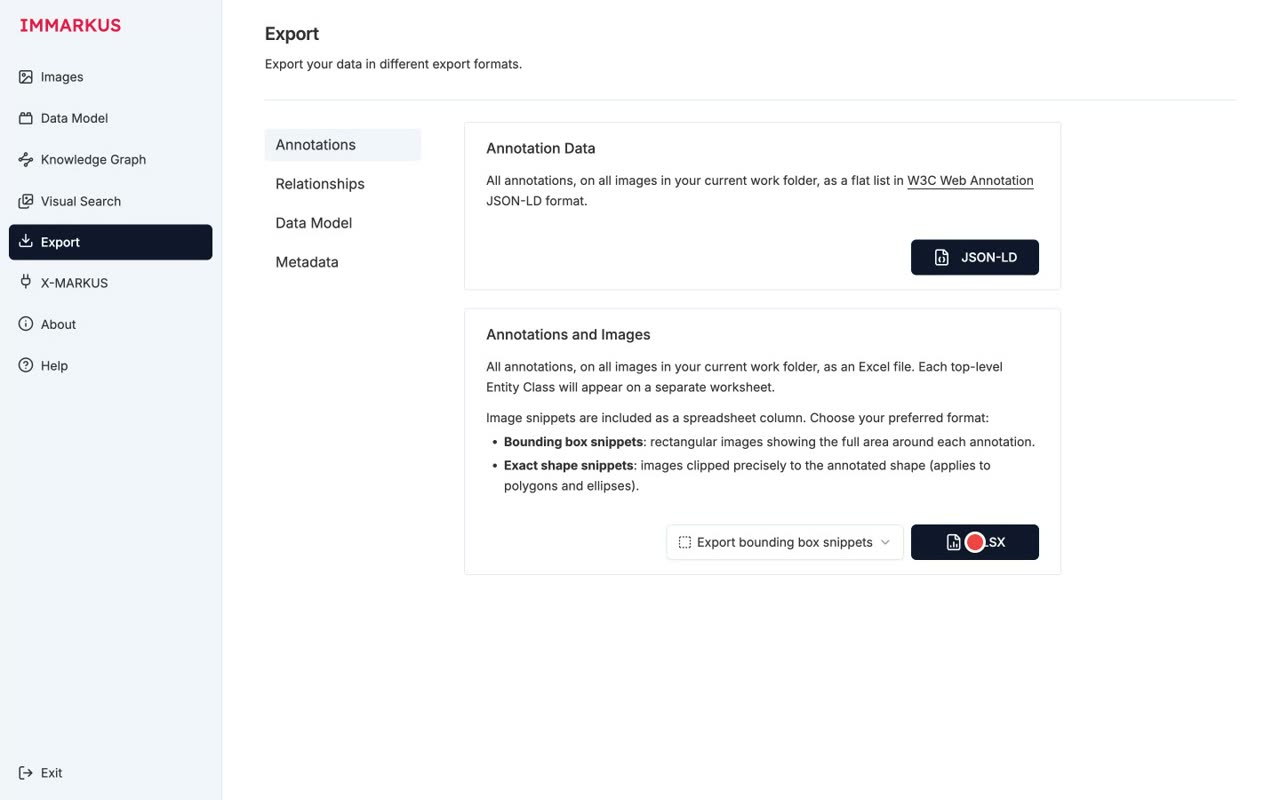
- 1:00XLSX は注釈領域の画像スニペット付き Bounding box か Exact shape を選択可
XLSX は注釈領域の画像スニペット付き Bounding box か Exact shape を選択可
- 1:07XLSX ダウンロード成功 ✓
XLSX ダウンロード成功 ✓
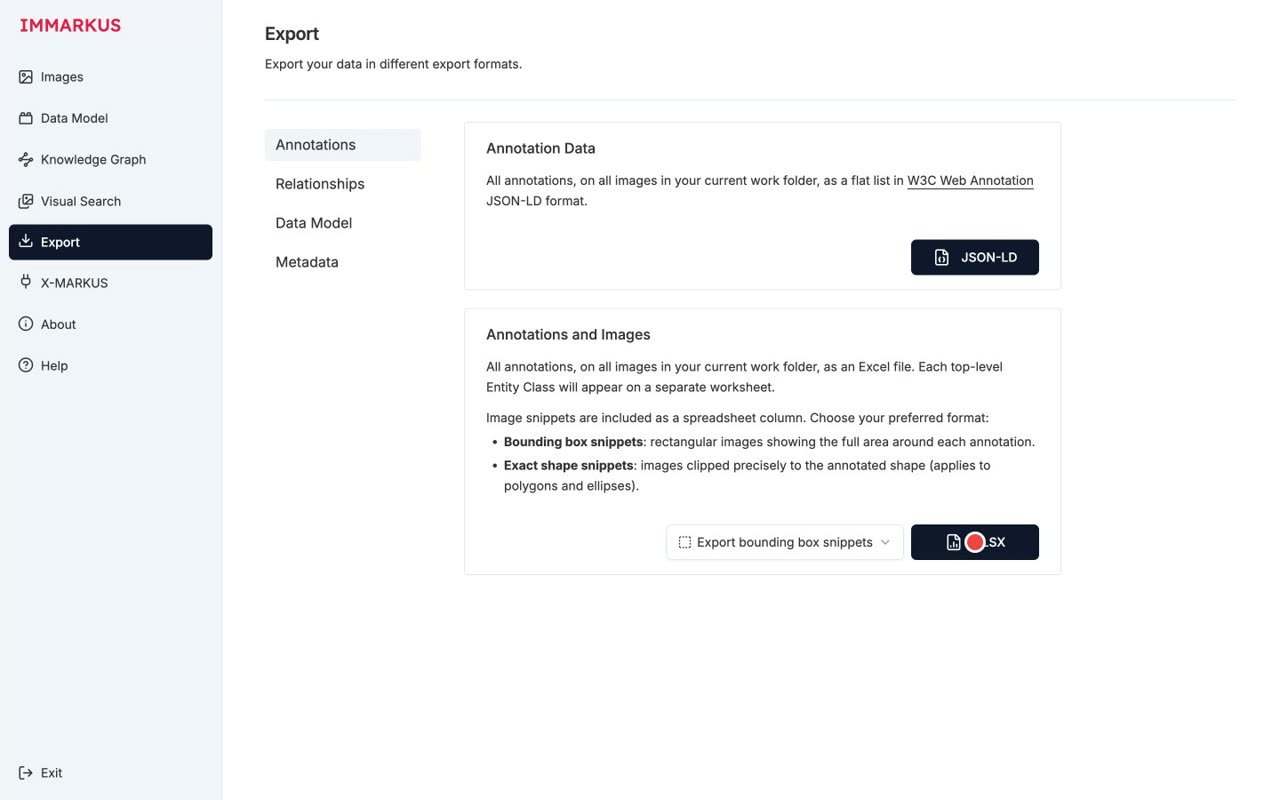
- 1:10共著者がIMMARKUSを入れていなくても Excelで画像つきレビューが可能
共著者がIMMARKUSを入れていなくても Excelで画像つきレビューが可能
- 8
まとめ — MARKUS ファミリー
MARKUS ファミリーとの位置づけ(画像は IMMARKUS、テキストは MARKUS)
読み上げ原稿
- 0:10IMMARKUS は MARKUS ファミリーの一員
IMMARKUS は MARKUS ファミリーの一員
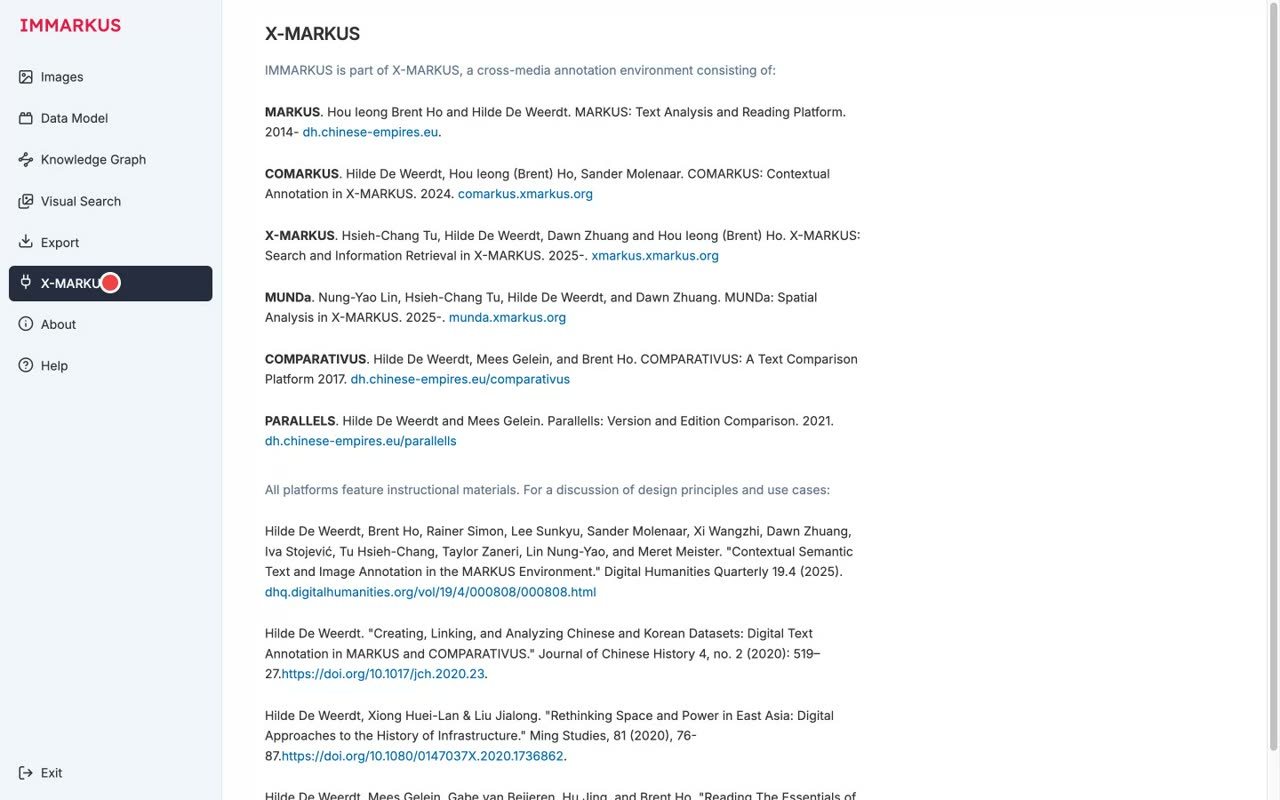
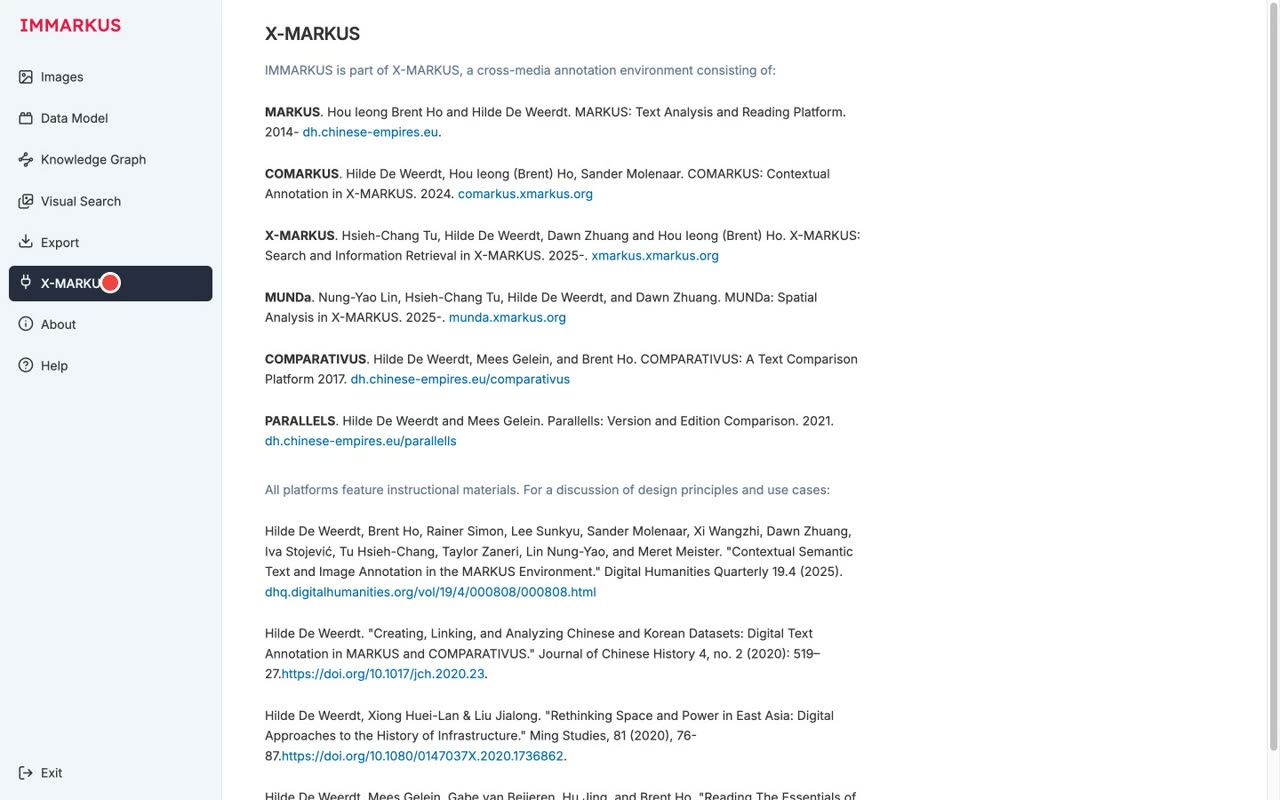
- 0:13MARKUS(テキスト)/ COMARKUS(共同編集) COMPARATIVUS(比較)/ PARALLELS(対応関係) MUNDa(マルチメディア)
MARKUS(テキスト)/ COMARKUS(共同編集) COMPARATIVUS(比較)/ PARALLELS(対応関係) MUNDa(マルチメディア)
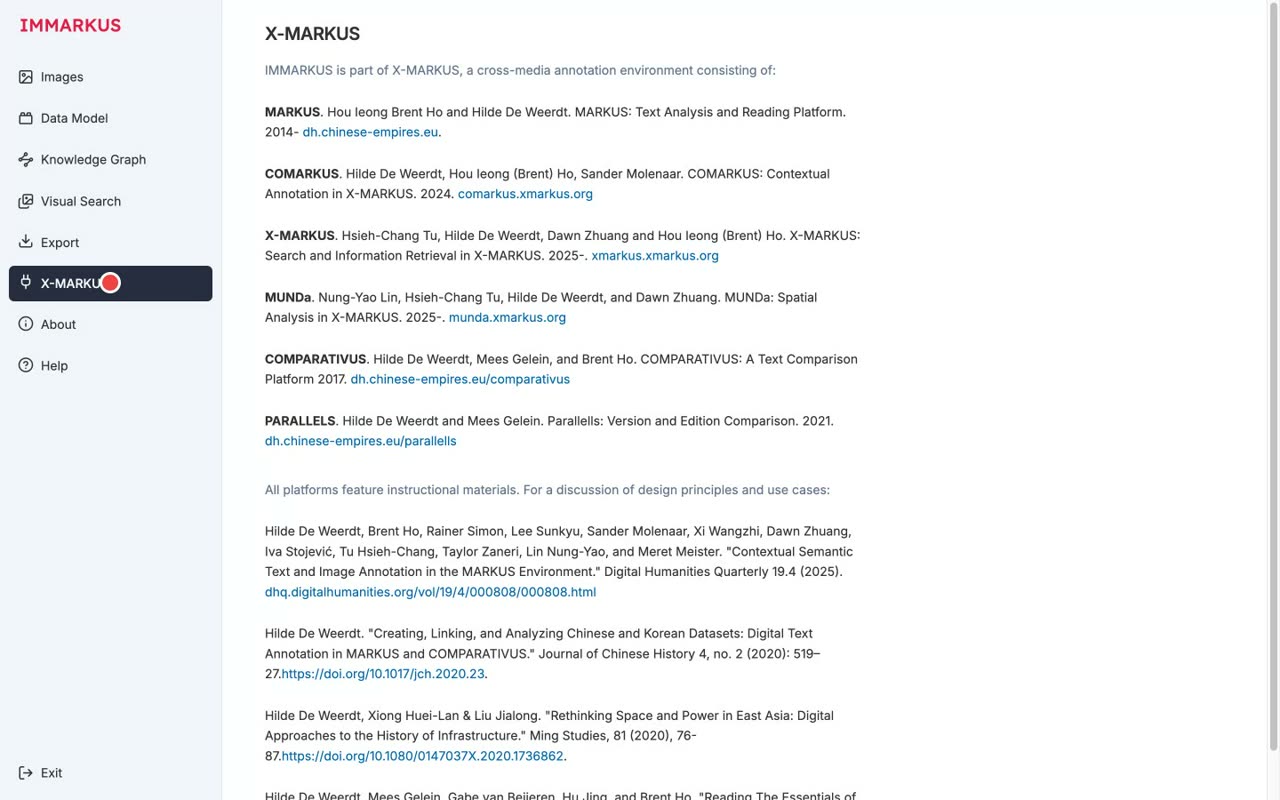
- 0:19同じ史料を多面的に扱うエコシステム
同じ史料を多面的に扱うエコシステム
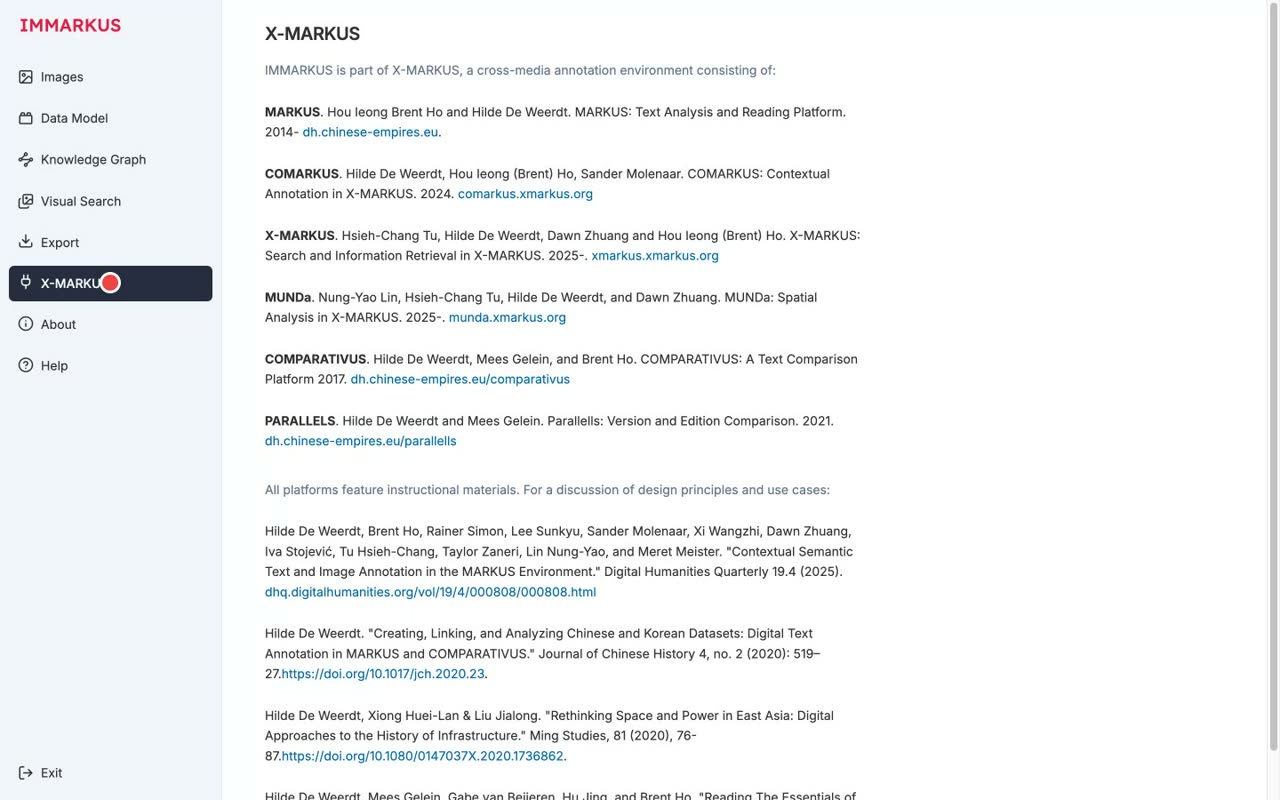
- 0:22IMMARKUS は画像を、MARKUS はテキストを担当 統合運用できる設計です
IMMARKUS は画像を、MARKUS はテキストを担当 統合運用できる設計です