IIIF Annotation Editor の使い方

IIIF 対応のデジタル画像に、ブラウザだけで矩形・多角形の注釈をつけ、NDL 古典籍 OCR で崩し字を読み取り、Firebase でリアルタイム共同編集できるオープンソースのエディタの操作を、動画で解説します。

IIIFAnnotationOCRFirebaseOpenSeadragonDigital Humanities
⚠ この解説は、AIによる実験的な取り組みです(構成・図・音声合成を含む)。不正確な内容を含む可能性があります。ご利用の際はご注意ください。

ナレーション解説

別バージョン

掛け合い解説(ずんだもん×四国めたん)

章立て

  1. 1

    イントロ — 注釈・OCR・共同編集

    IIIF Annotation Editor の概要と主な特長、Manifest の URL を入れるだけで始められること

    読み上げ原稿

    • 0:02IIIF Annotation Editor

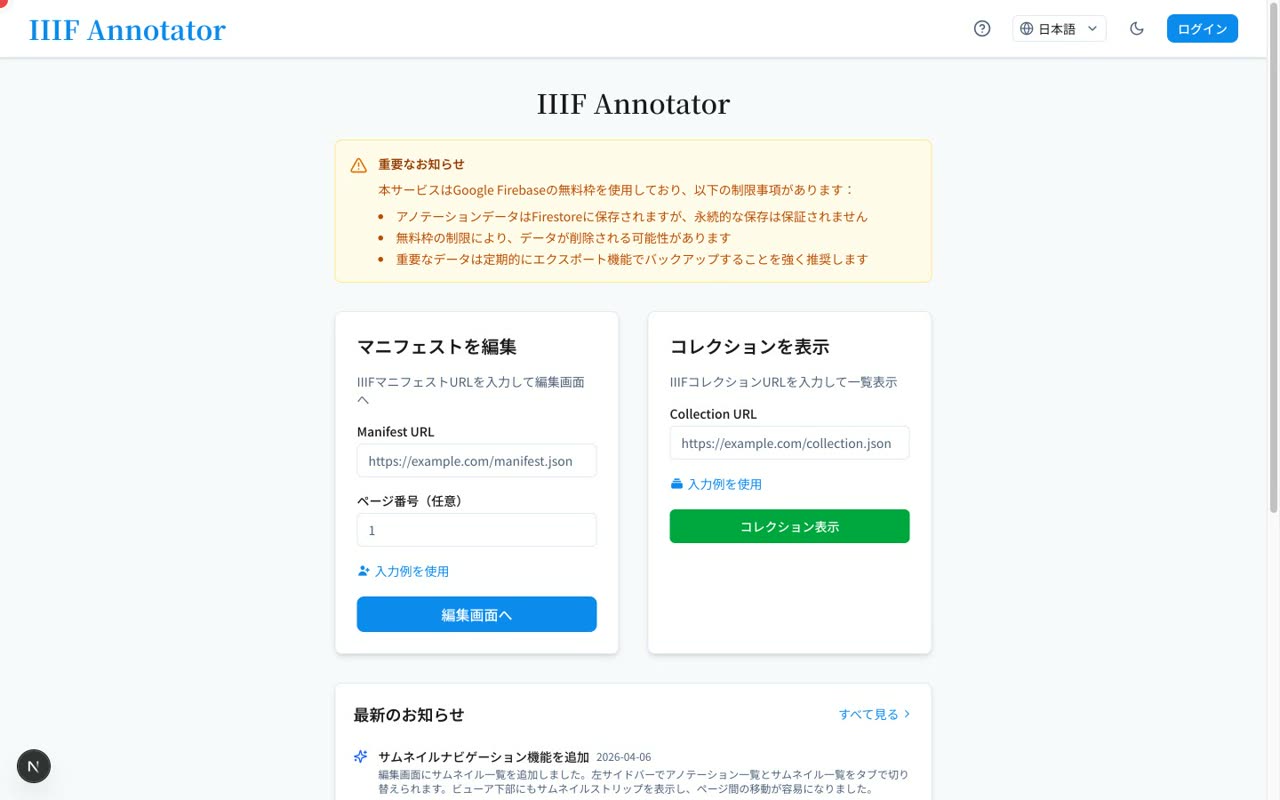
      IIIF Annotation Editor は、IIIF 対応のデジタル画像に、ブラウザだけで注釈を付けて共有できる、オープンソースのエディタです。

      IIIF Annotation Editor
    • 0:17注釈の作成・OCR・共同編集

      主な特長は、矩形や多角形での注釈作成、崩し字を読み取る OCR、そして Firebase によるリアルタイムの共同編集です。

      注釈の作成・OCR・共同編集
    • 0:33Manifest の URL を入れるだけ

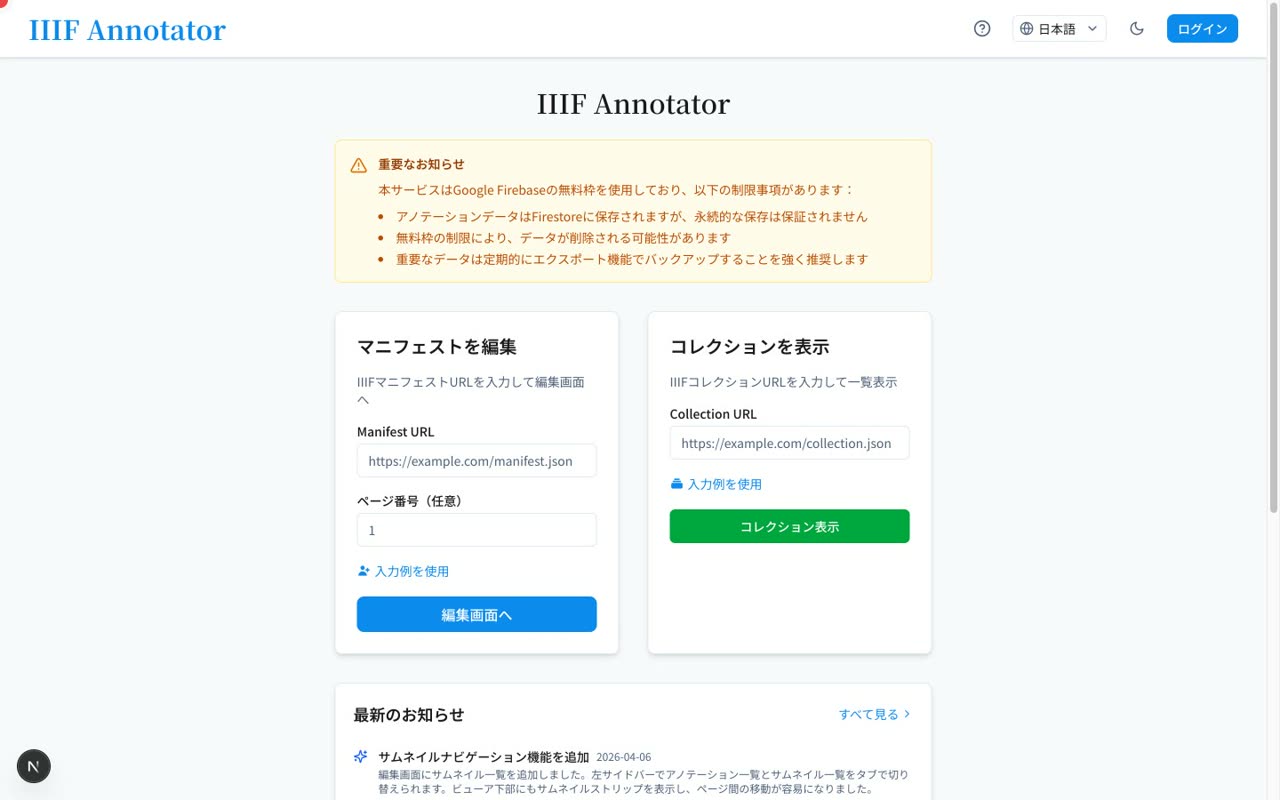
      使い方はとても簡単です。IIIF マニフェストの URL を入力するだけ。この動画では、実際の画面で、ひととおりの機能を紹介します。

      Manifest の URL を入れるだけ
  2. 2

    サインインと IIIF 画像を開く

    メール / Google でアカウント作成、東京大学総合図書館『源氏物語』桐壺を OpenSeadragon で高精細閲覧・複数ページ

    読み上げ原稿

    • 0:02メールアドレスでアカウント作成

      まずはアカウントを作りましょう。右上のログインから、メールアドレスで新規登録できます。Google アカウントでのログインにも対応しています。

      メールアドレスでアカウント作成
    • 0:30東京大学総合図書館『源氏物語』桐壺

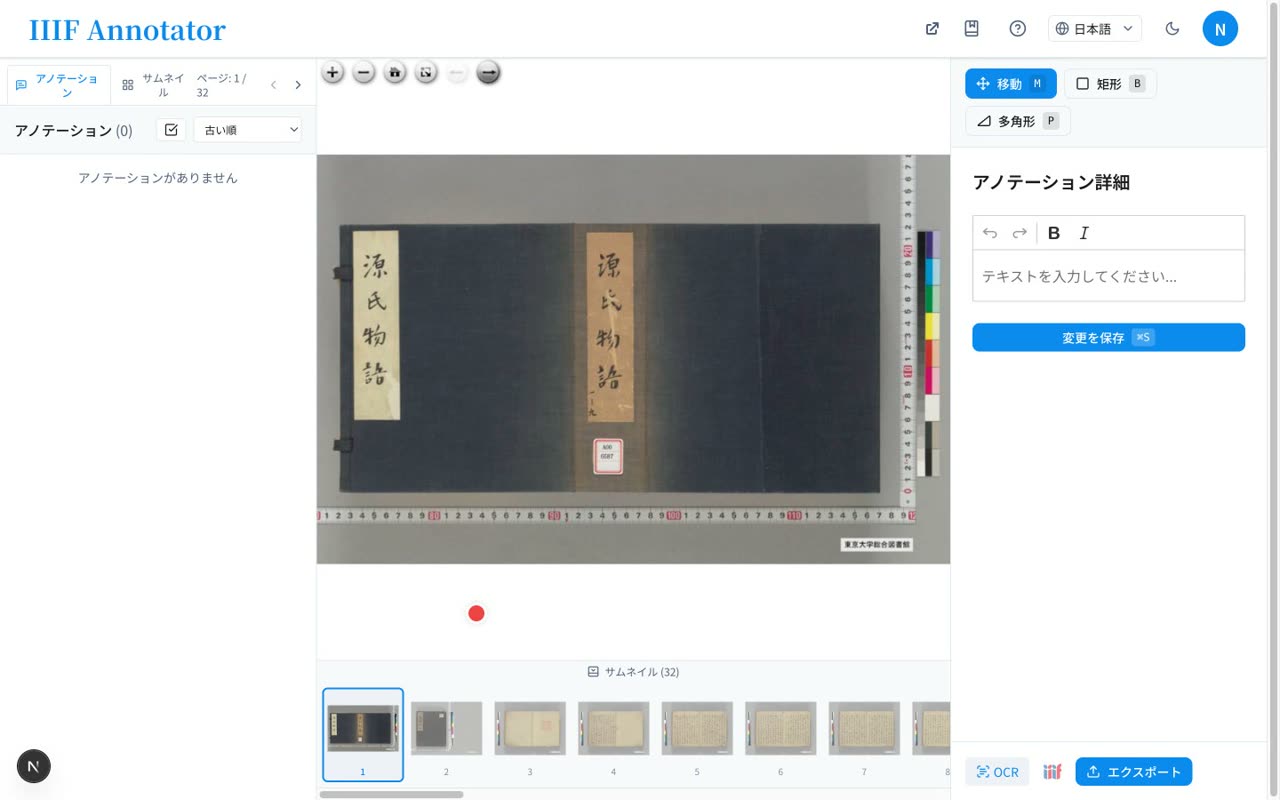
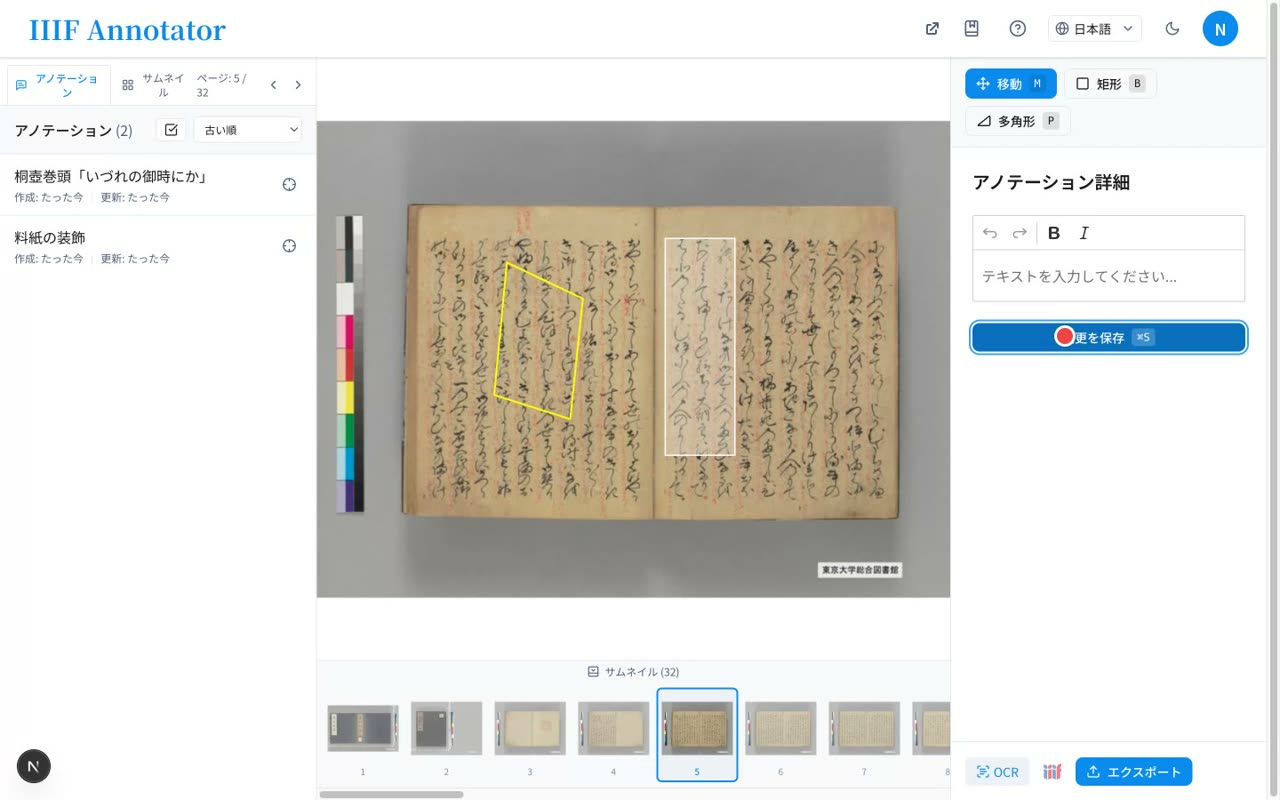
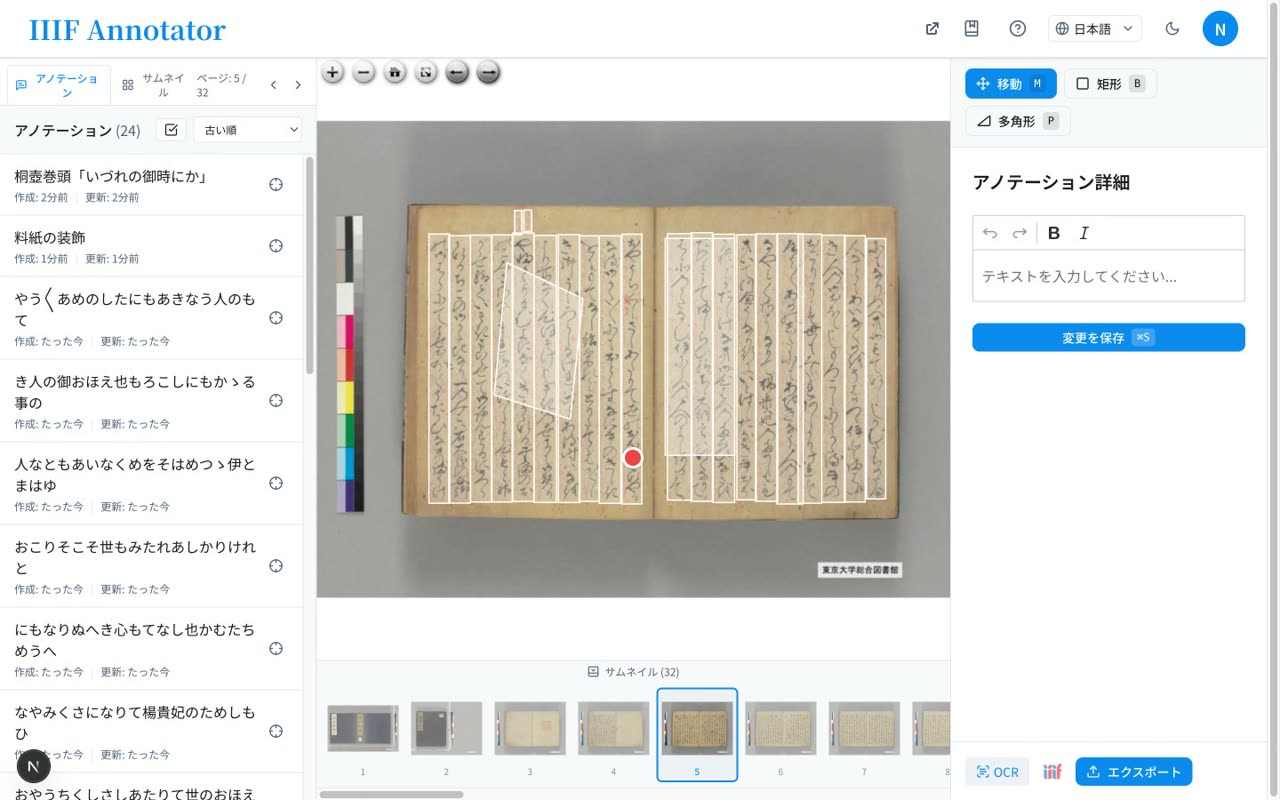
      続いて画像を読み込みます。マニフェストの URL を入れて、編集画面へ。今回は、東京大学総合図書館が所蔵する、源氏物語 桐壺を題材にします。

      東京大学総合図書館『源氏物語』桐壺
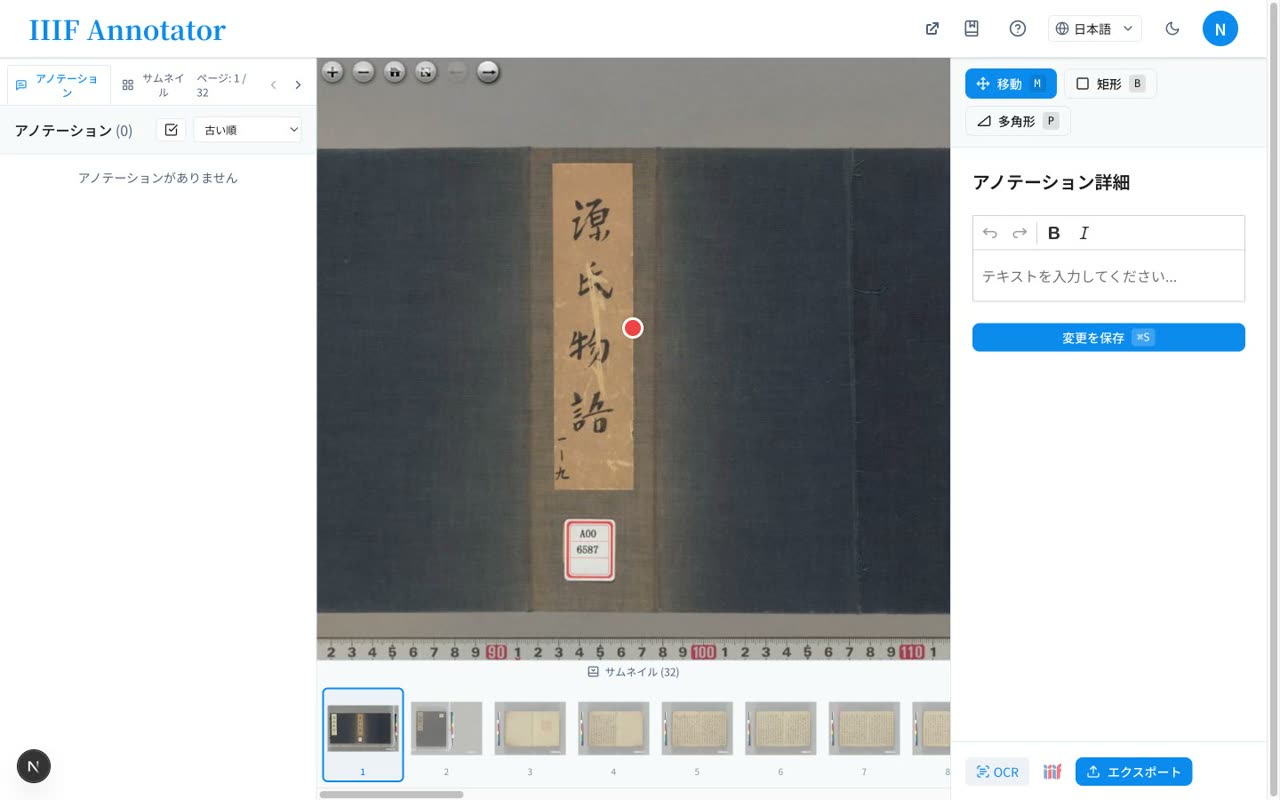
    • 0:50OpenSeadragon で高精細にズーム / 複数ページ

      OpenSeadragon により、高精細な画像をなめらかに拡大できます。複数ページの資料は、左右のボタンでめくれます。

      OpenSeadragon で高精細にズーム / 複数ページ
  3. 3

    矩形・多角形で注釈を描く

    矩形ツールで領域を囲み、リッチテキストで入力して Firestore に保存、多角形で自由な形も

    読み上げ原稿

    • 0:16矩形ツールで領域を囲む

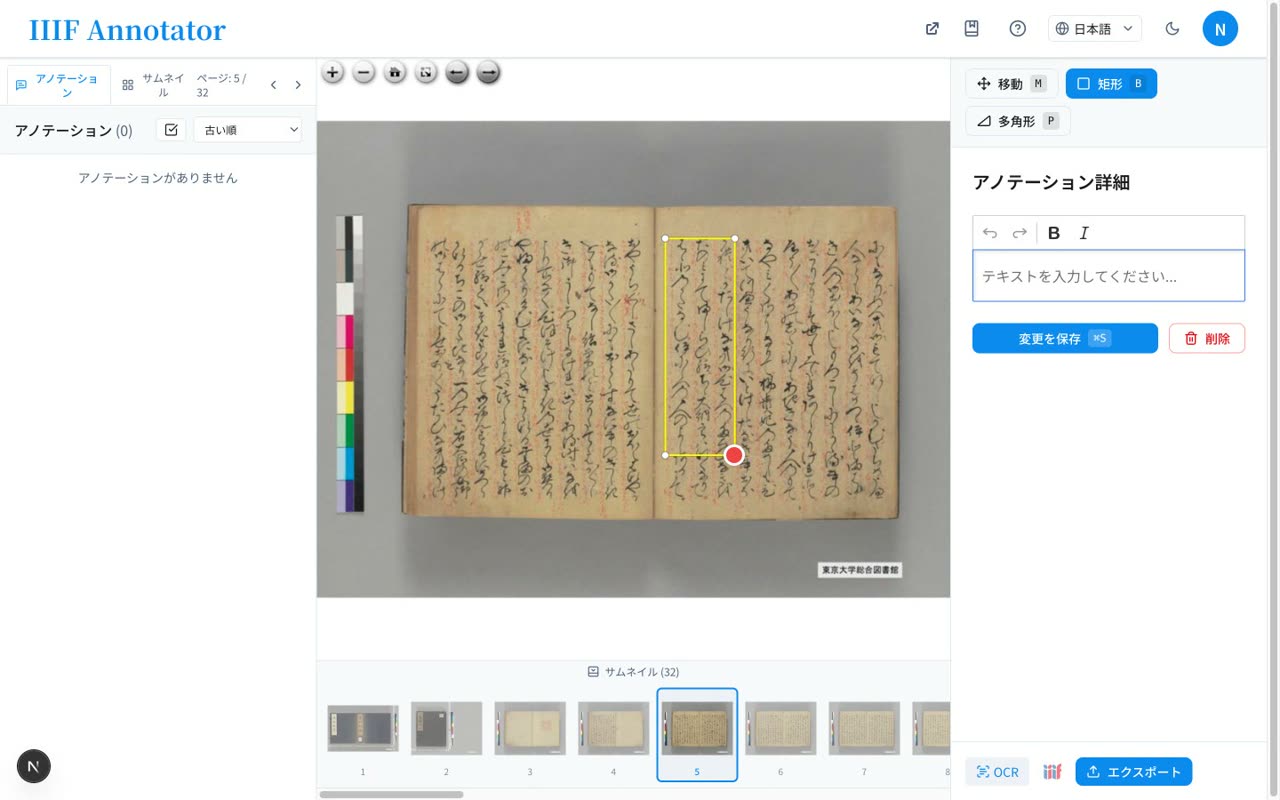
      注釈を付けてみましょう。ツールバーで矩形を選び、画像の上を、クリック、クリックで囲みます。気になる箇所を、四角く指定できます。

      矩形ツールで領域を囲む
    • 0:36リッチテキストで入力 → 保存で Firestore に記録

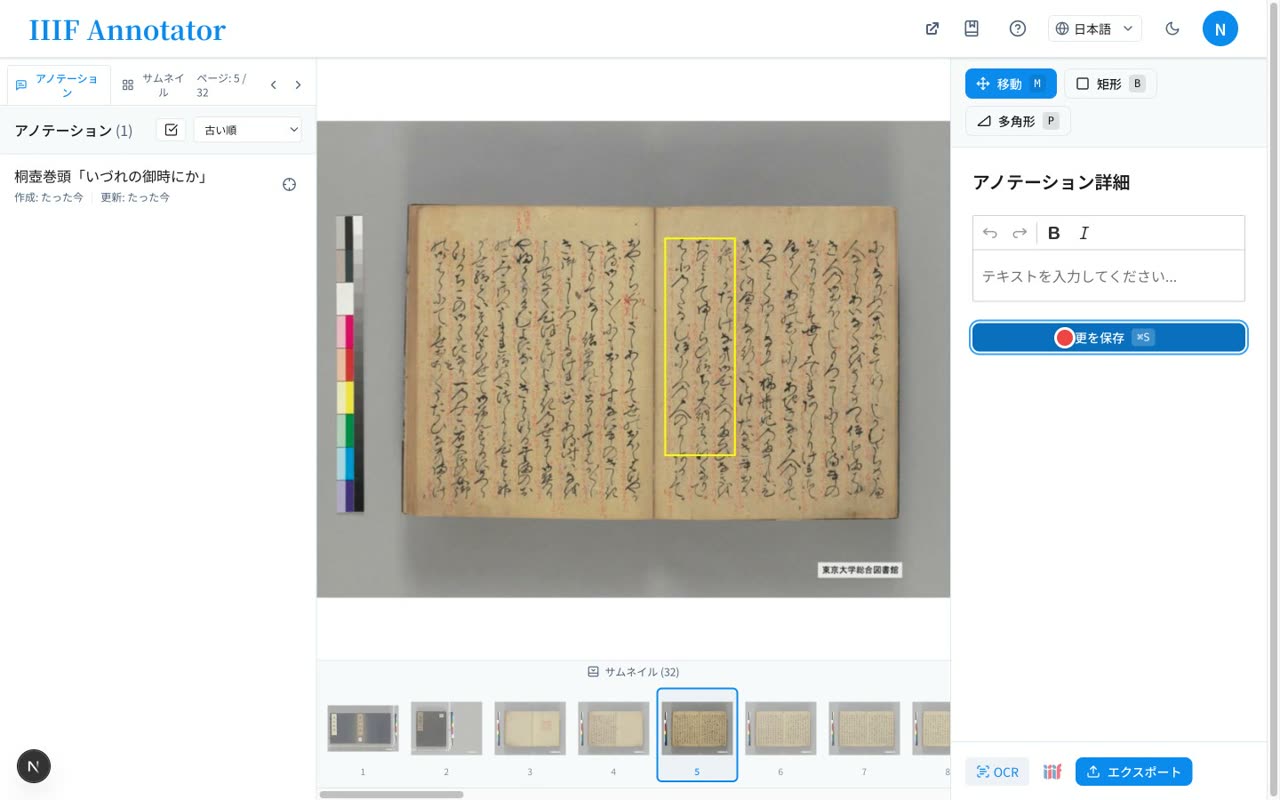
      領域を囲むと、テキスト欄が開きます。リッチテキストで自由に書き込み、保存を押すと、内容は Firebase の Firestore に記録されます。

      リッチテキストで入力 → 保存で Firestore に記録
    • 1:04多角形で自由な形も

      多角形ツールを使えば、四角形では収まらない、複雑な形の領域も、頂点を順にクリックして囲めます。

      多角形で自由な形も
  4. 4

    ブラウザ上で OCR

    ツールバーの OCR ボタンから NDL 古典籍 OCR を実行し、検出領域とテキストを一括で注釈化

    読み上げ原稿

    • 0:10ツールバーの OCR ボタン

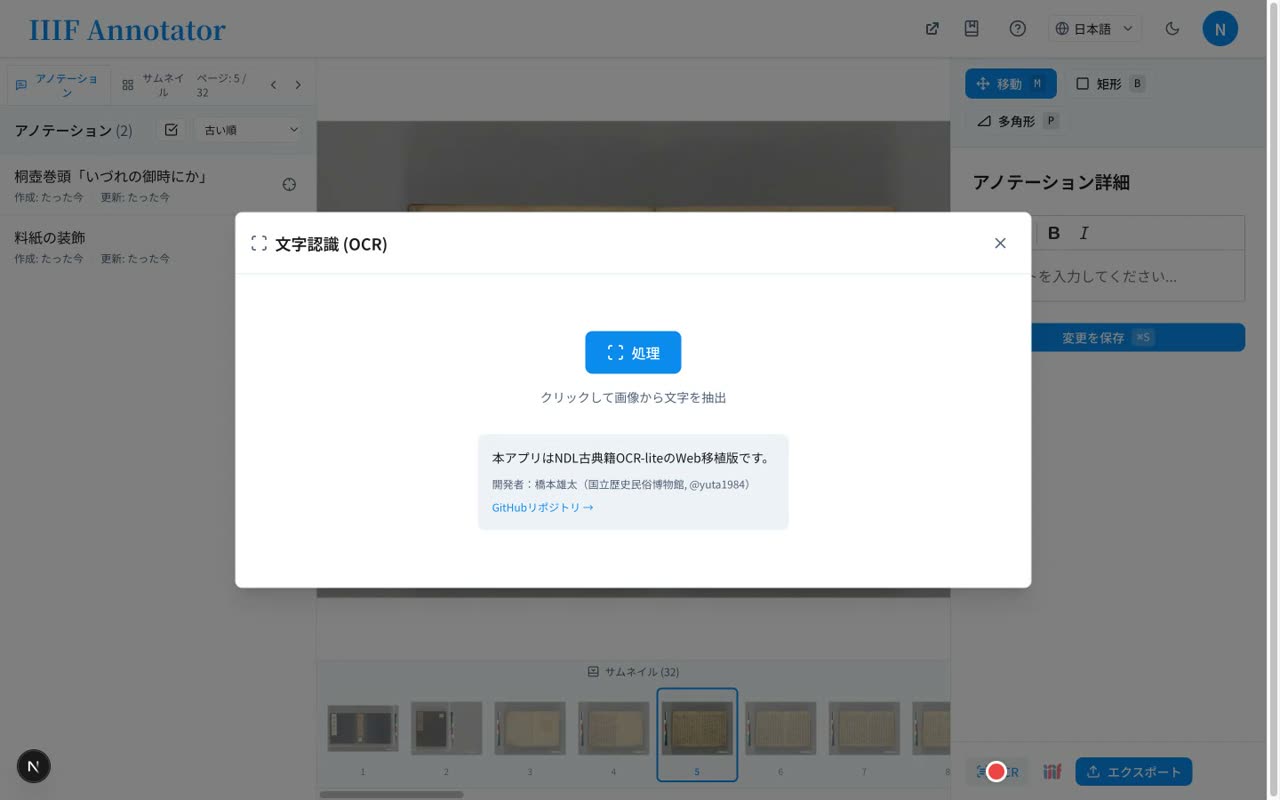
      古典籍では、OCR が便利です。ツールバーの OCR ボタンを押すと、文字認識の画面が開きます。

      ツールバーの OCR ボタン
    • 0:36NDL 古典籍 OCR をブラウザ上で実行

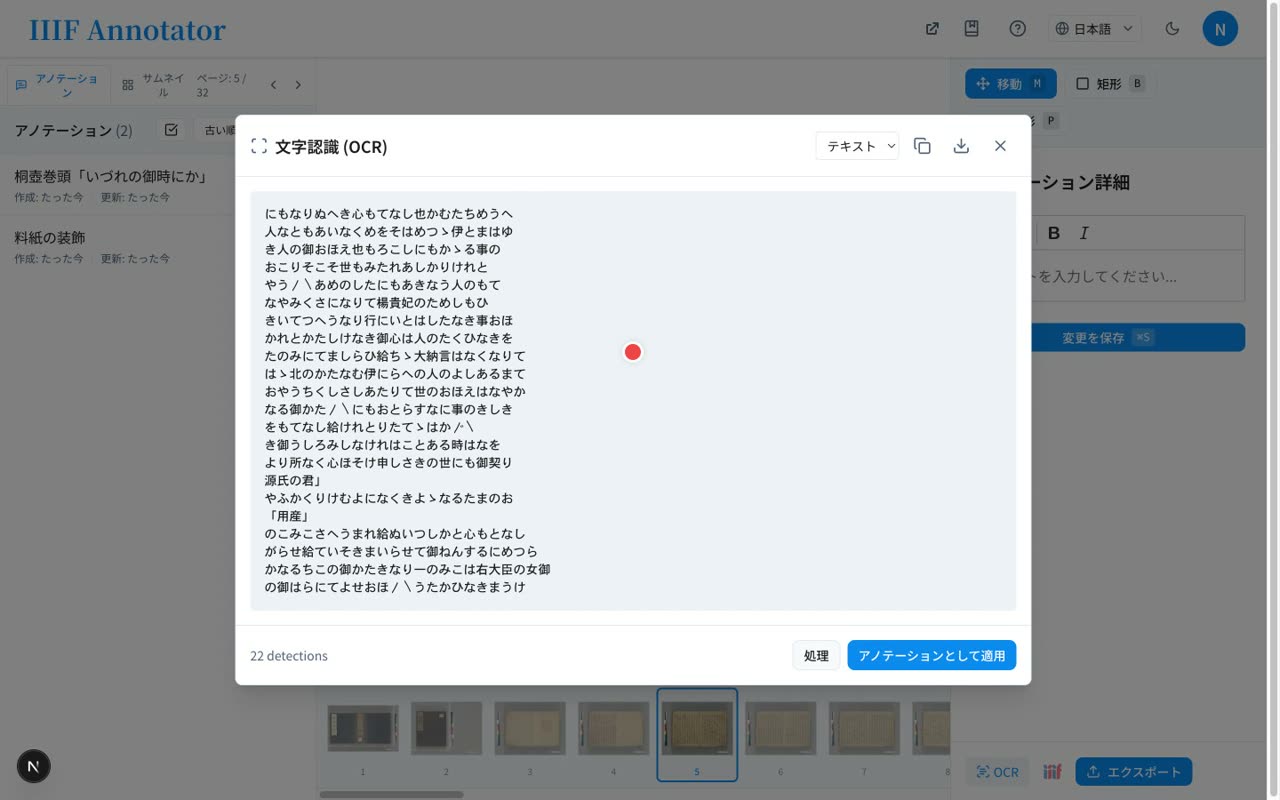
      国立国会図書館の、NDL 古典籍 OCR を、ブラウザ上で実行します。サーバーへ画像を送ることなく、崩し字を読み取れます。

      NDL 古典籍 OCR をブラウザ上で実行
    • 0:55検出した領域とテキストを一括で注釈化

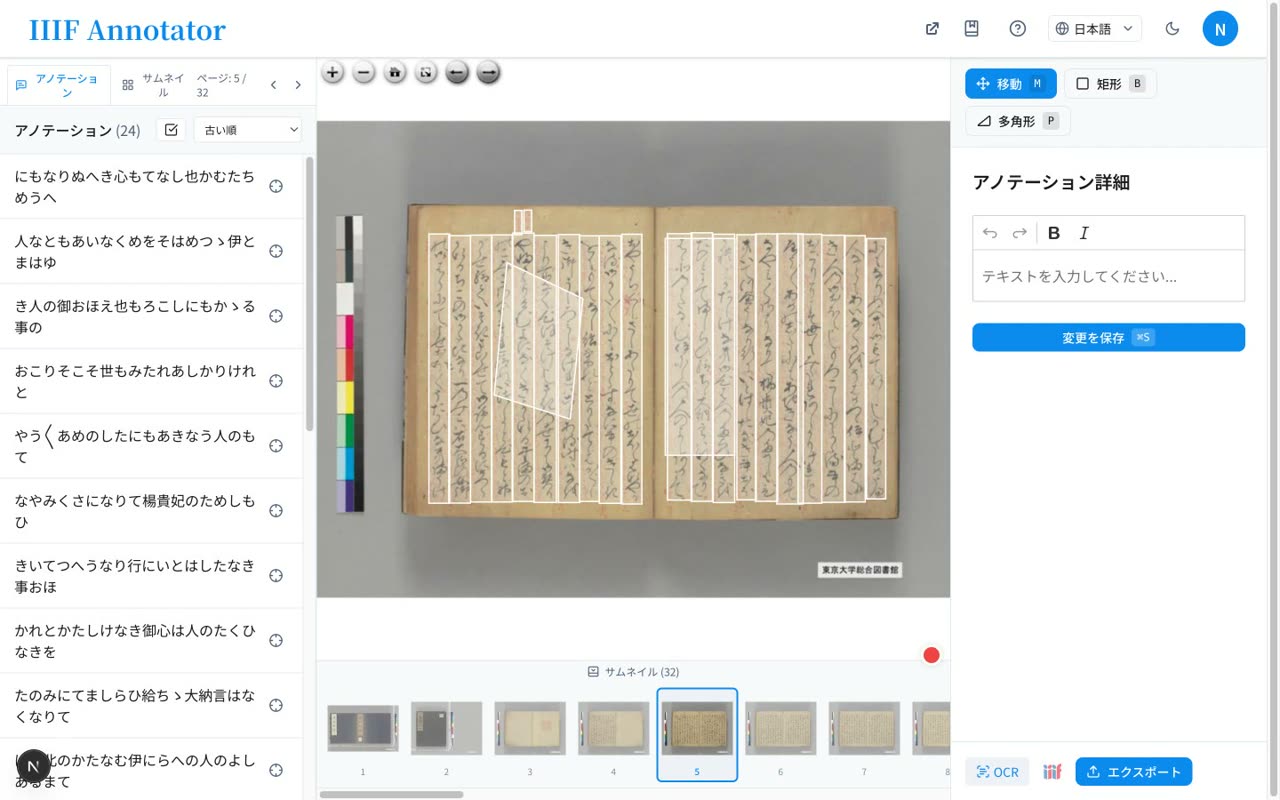
      検出した領域とテキストは、アノテーションとして適用、を押すだけで、まとめて注釈になります。翻刻の下書きが、一気に作れます。

      検出した領域とテキストを一括で注釈化
  5. 5

    注釈の管理と共同編集

    左の一覧で管理・検索、クリックで該当箇所へフォーカス、マイアノテーションで資料横断、別端末でも同期

    読み上げ原稿

    • 0:08左の一覧で注釈を管理

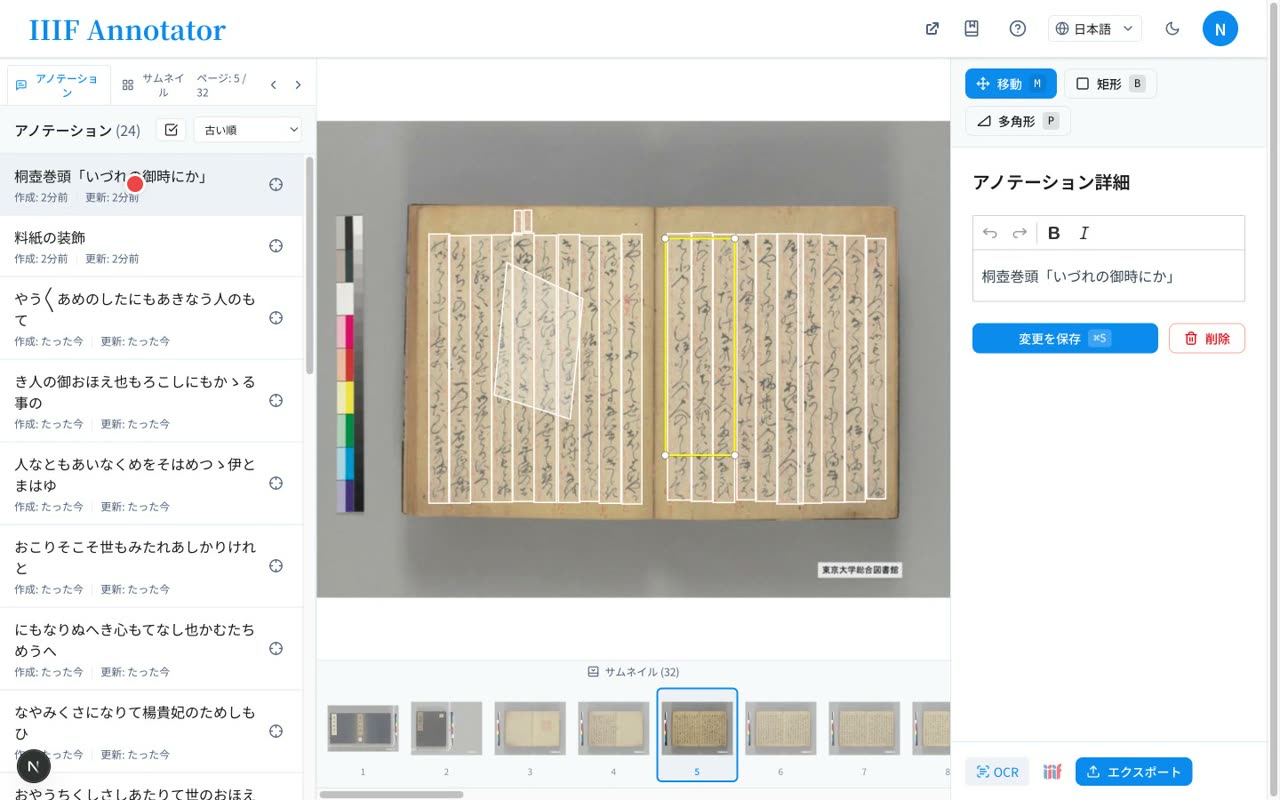
      作成した注釈は、左の一覧で管理できます。並び順の変更や、検索にも対応しています。

      左の一覧で注釈を管理
    • 0:24クリックで該当箇所にフォーカス

      一覧の項目をクリックすると、画像の該当箇所にフォーカスします。不要なものは、その場で削除できます。

      クリックで該当箇所にフォーカス
    • 1:00マイアノテーションで資料横断 / 別端末でも同じ

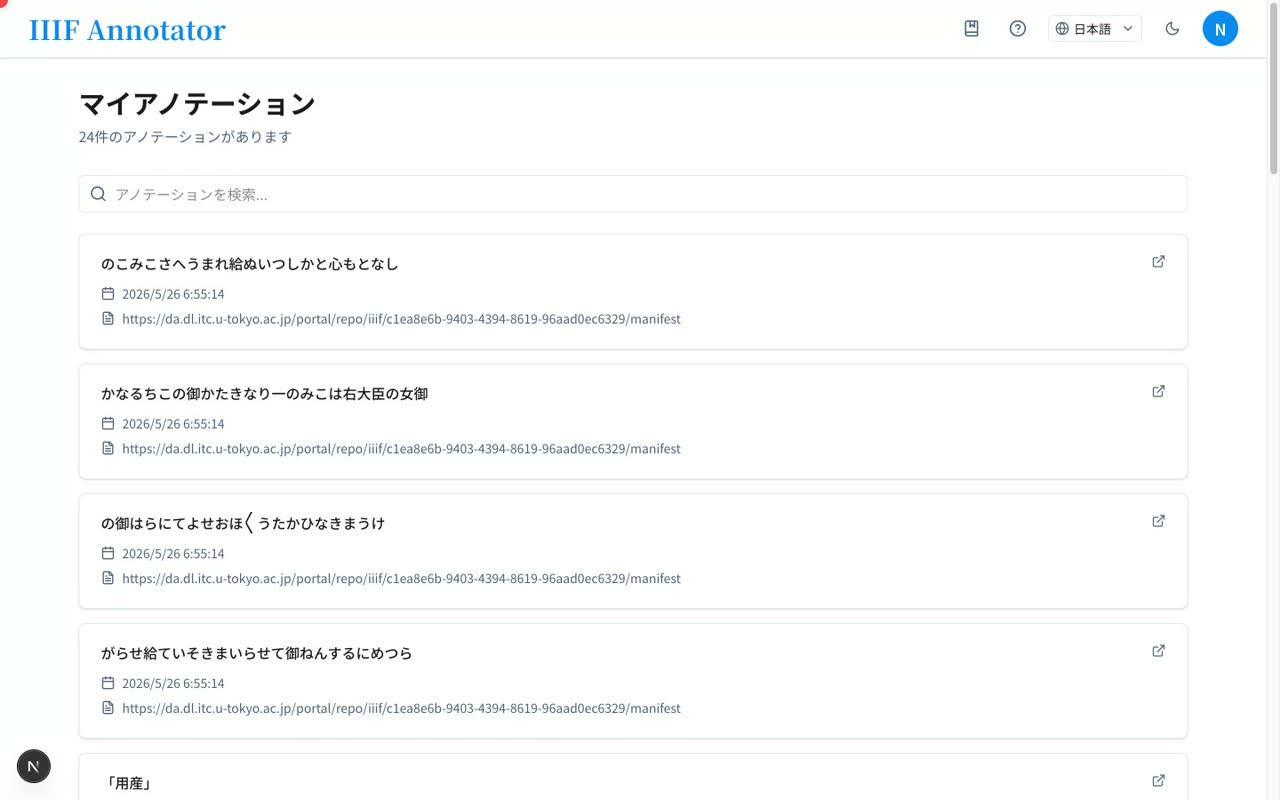
      マイアノテーションでは、資料をまたいで、自分の注釈を一覧できます。Firebase に保存されるので、別の端末からでも、同じ内容を続けて編集できます。

      マイアノテーションで資料横断 / 別端末でも同じ
  6. 6

    エクスポートとまとめ

    IIIF Annotation・TEI/XML・JSON で書き出し、注釈入りの IIIF マニフェストも生成、オープンソースで GitHub 公開

    読み上げ原稿

    • 0:10IIIF Annotation・TEI/XML・JSON で書き出し

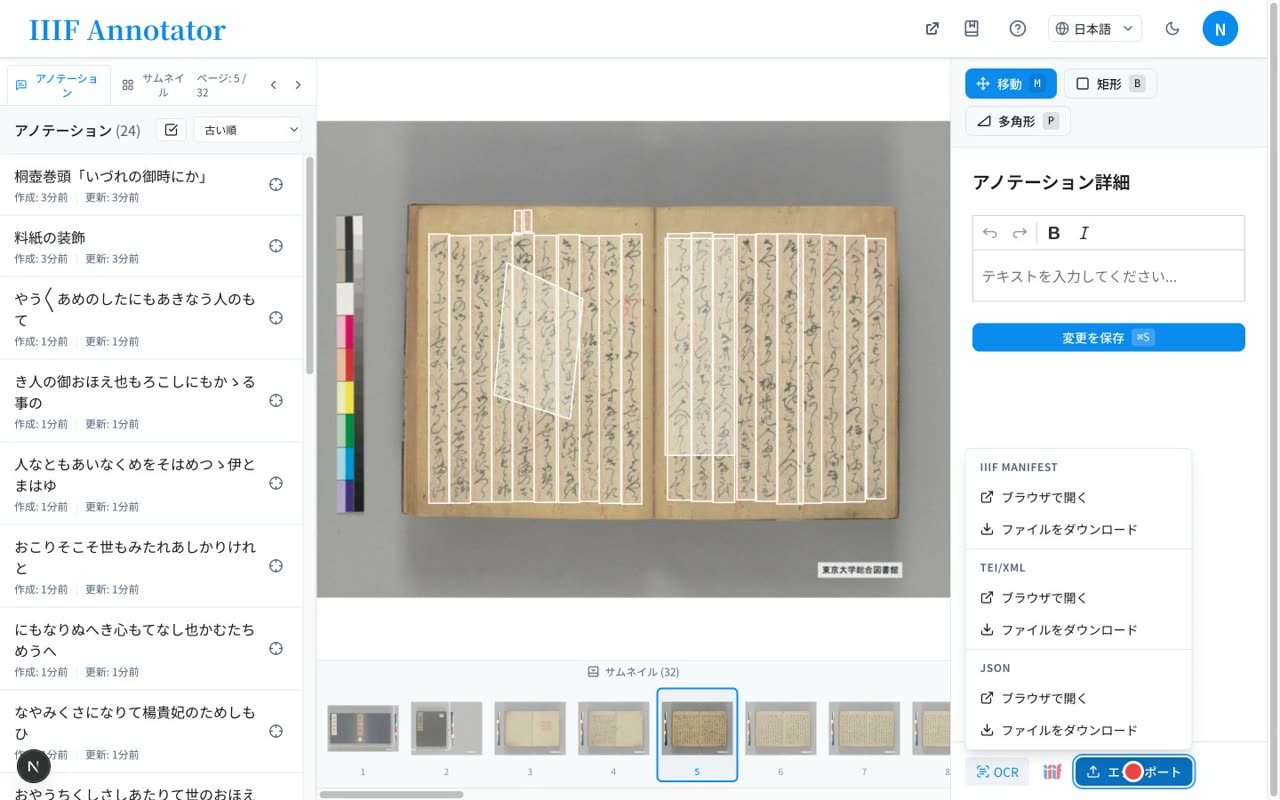
      作成した注釈は、書き出せます。IIIF Annotation、TEI/XML、JSON の三つの形式に対応。TEI を選べば、研究や翻刻に、そのまま活用できます。
      IIIF Annotation・TEI/XML・JSON で書き出し
    • 0:30注釈入りの IIIF マニフェストも生成

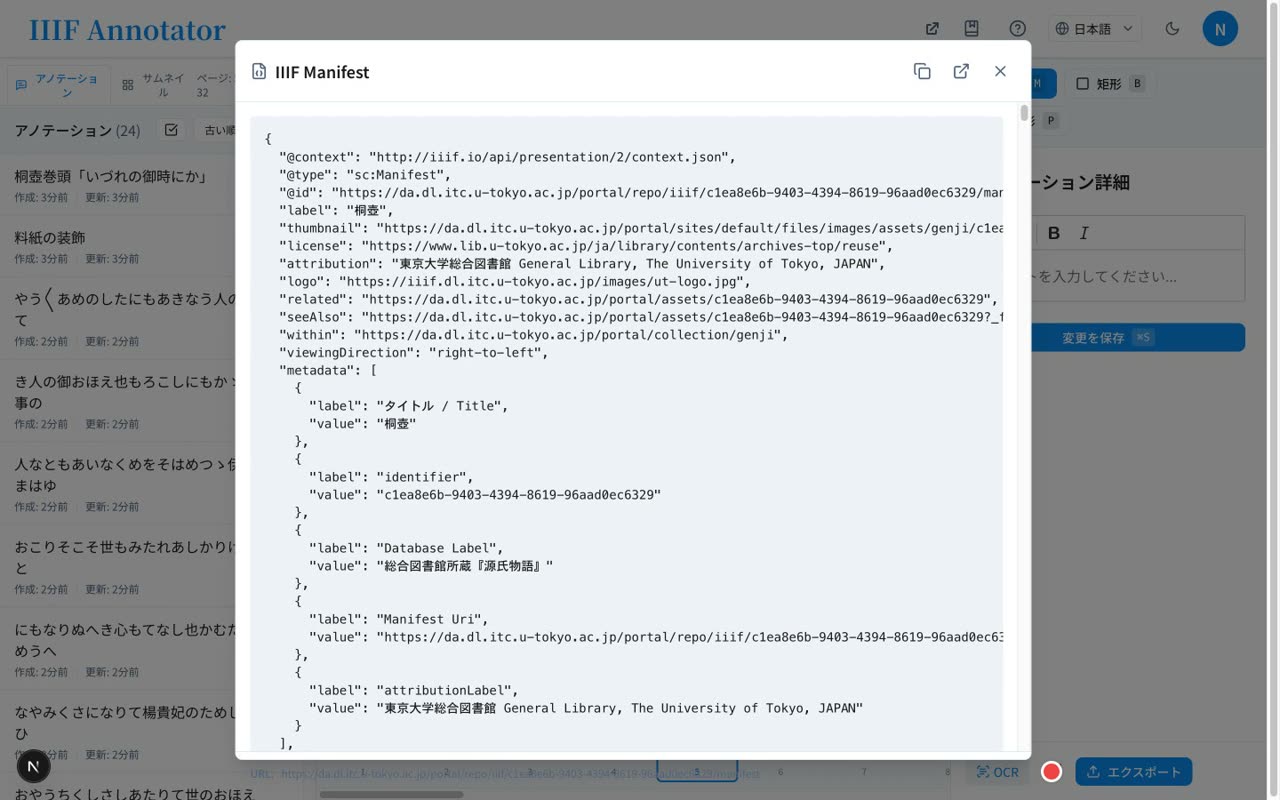
      注釈を埋め込んだ、IIIF マニフェストも生成できます。Mirador など、他のビューアでもそのまま開けます。
      注釈入りの IIIF マニフェストも生成
    • 0:44オープンソース / GitHub 公開

      ソースコードは、GitHub で公開されています。自分の Manifest の URL を入れるだけで、すぐに使い始められます。詳しくは、概要欄のリンクをご覧ください。
      オープンソース / GitHub 公開