デジタル水滸伝の使い方
明末刊本『水滸伝』諸本のTEI/XML翻刻を、縦書きテキストとIIIF画像の対照で閲覧できるビューワ(東京大学U-PARL)の操作を、動画で解説します。
ナレーション解説
別バージョン
掛け合い解説(ずんだもん×四国めたん)
章立て
- 1
イントロ
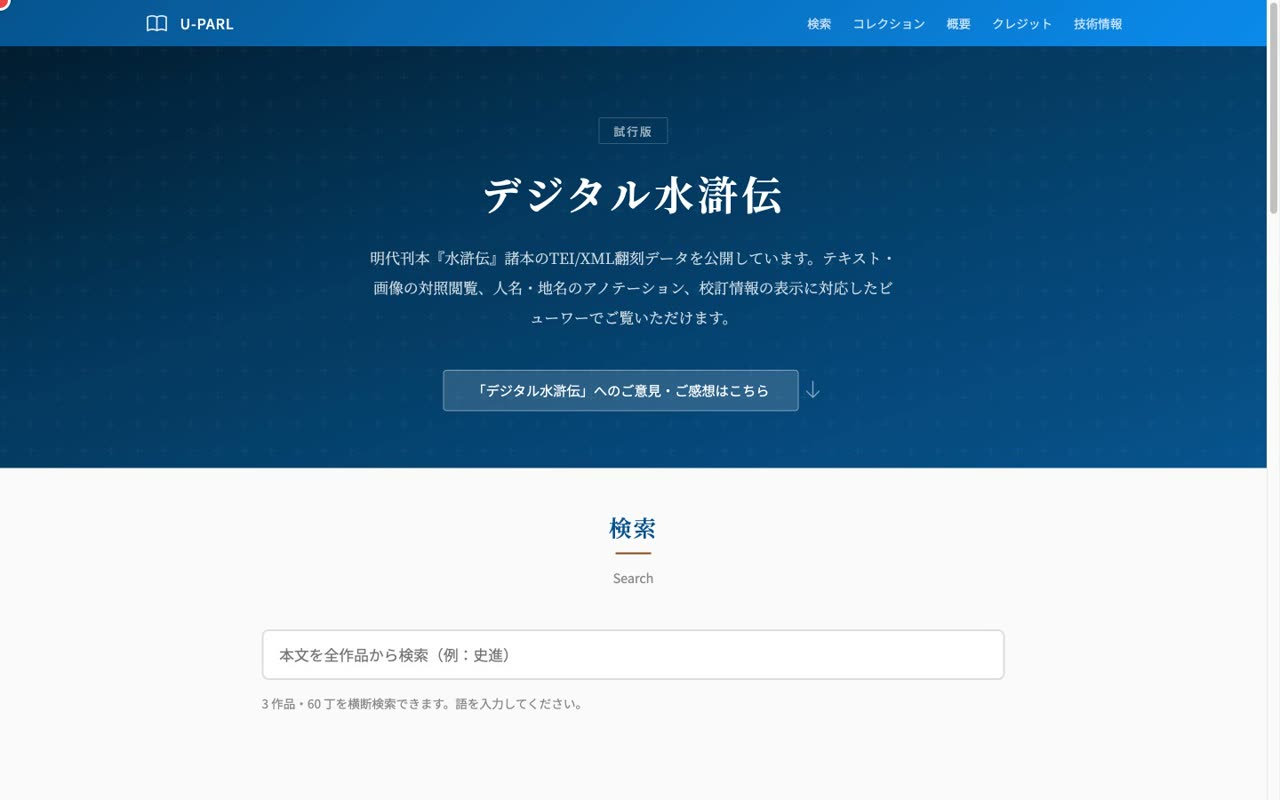
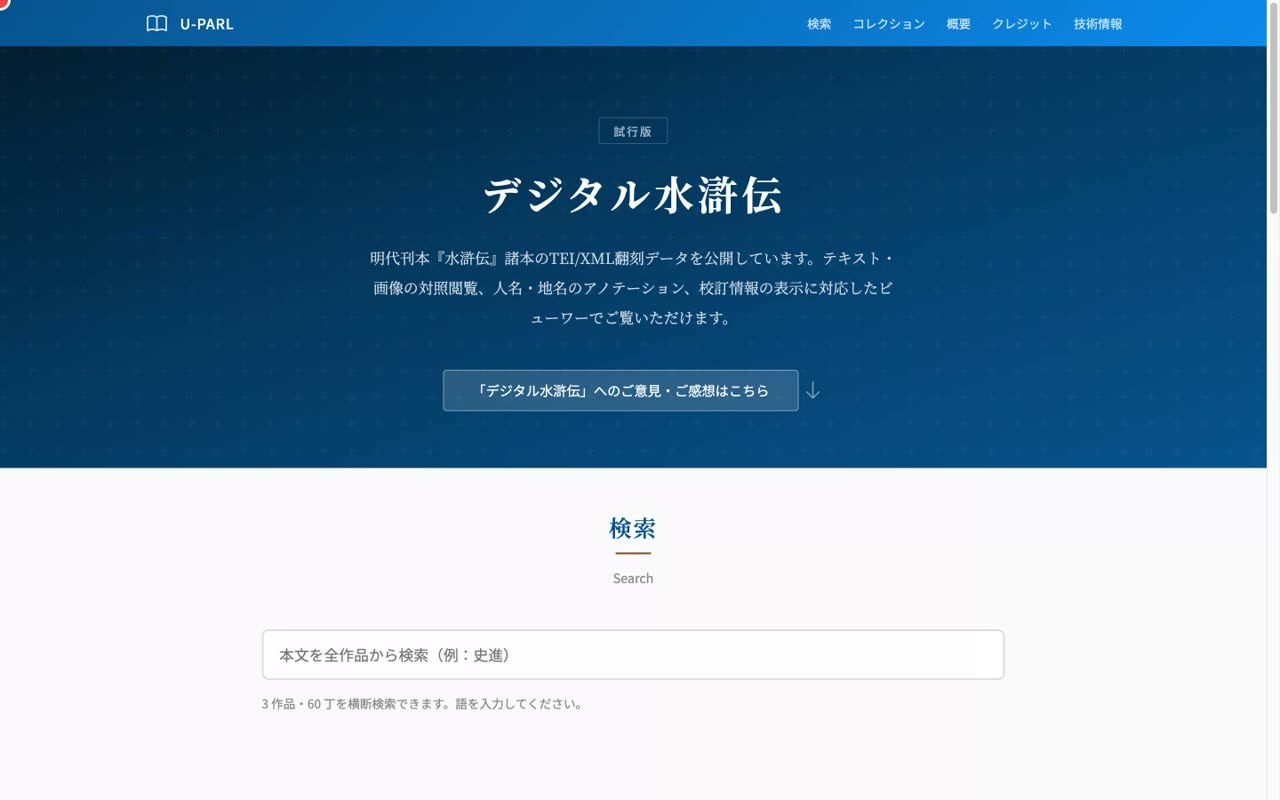
デジタル水滸伝の概要とトップページ(3刊本・東大カラー)
読み上げ原稿
- 0:01デジタル水滸伝
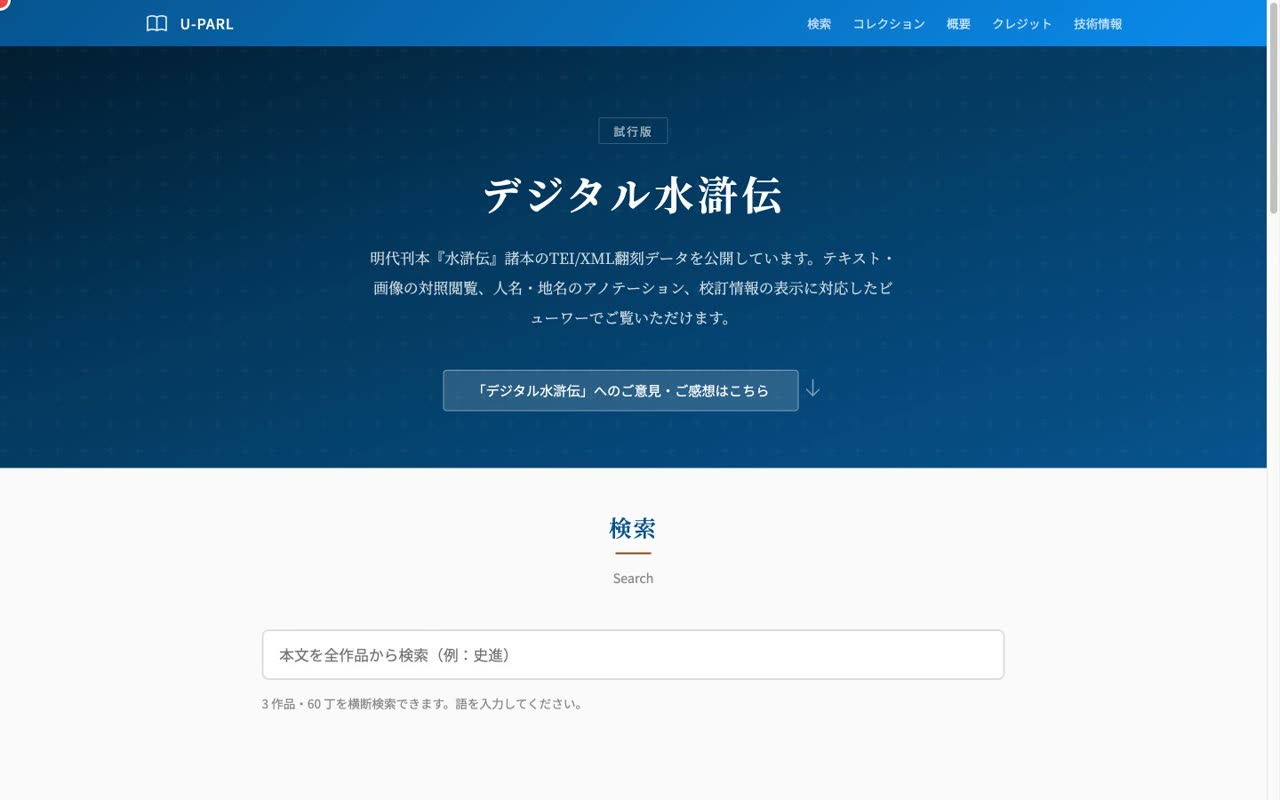
デジタル水滸伝は、東京大学附属図書館アジア研究図書館 U-PARL が公開する、明末刊本『水滸伝』諸本の TEI/XML 翻刻データとビューワです。
- 0:093つの刊本(いずれも巻一)
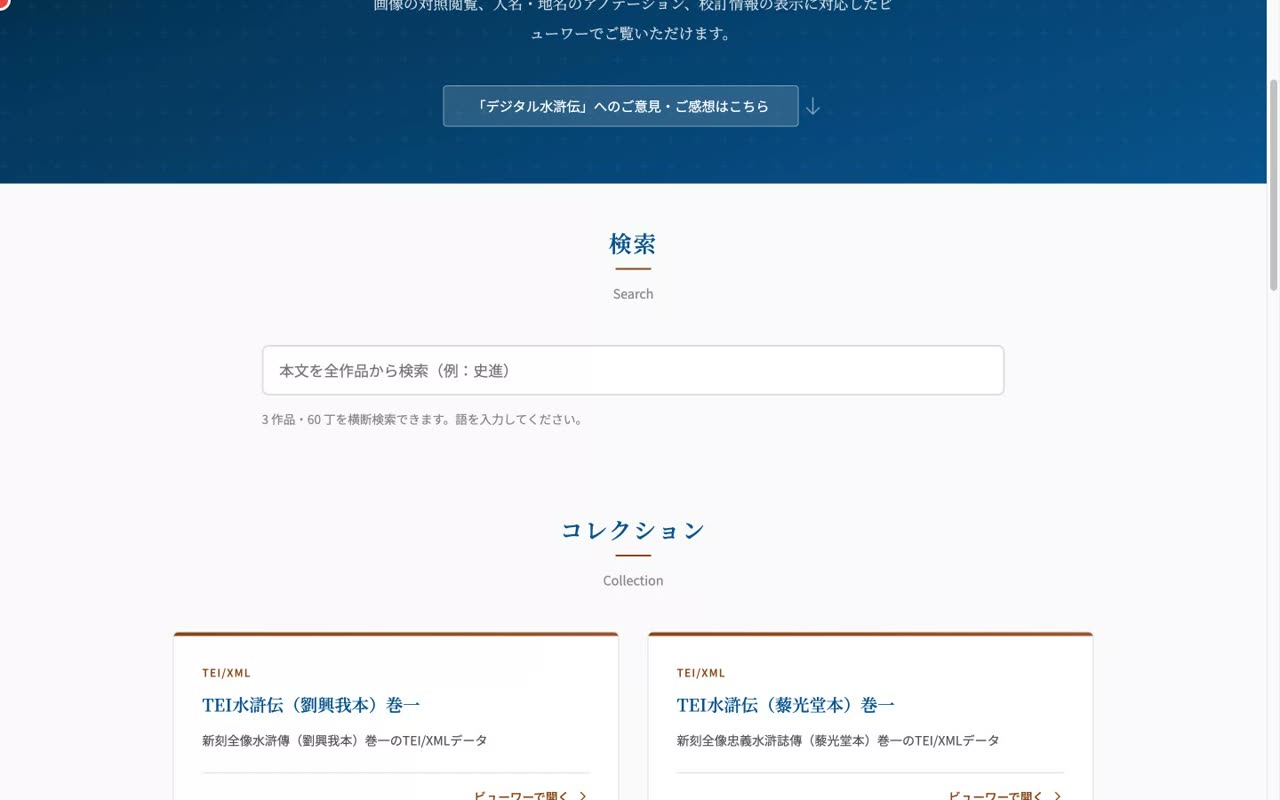
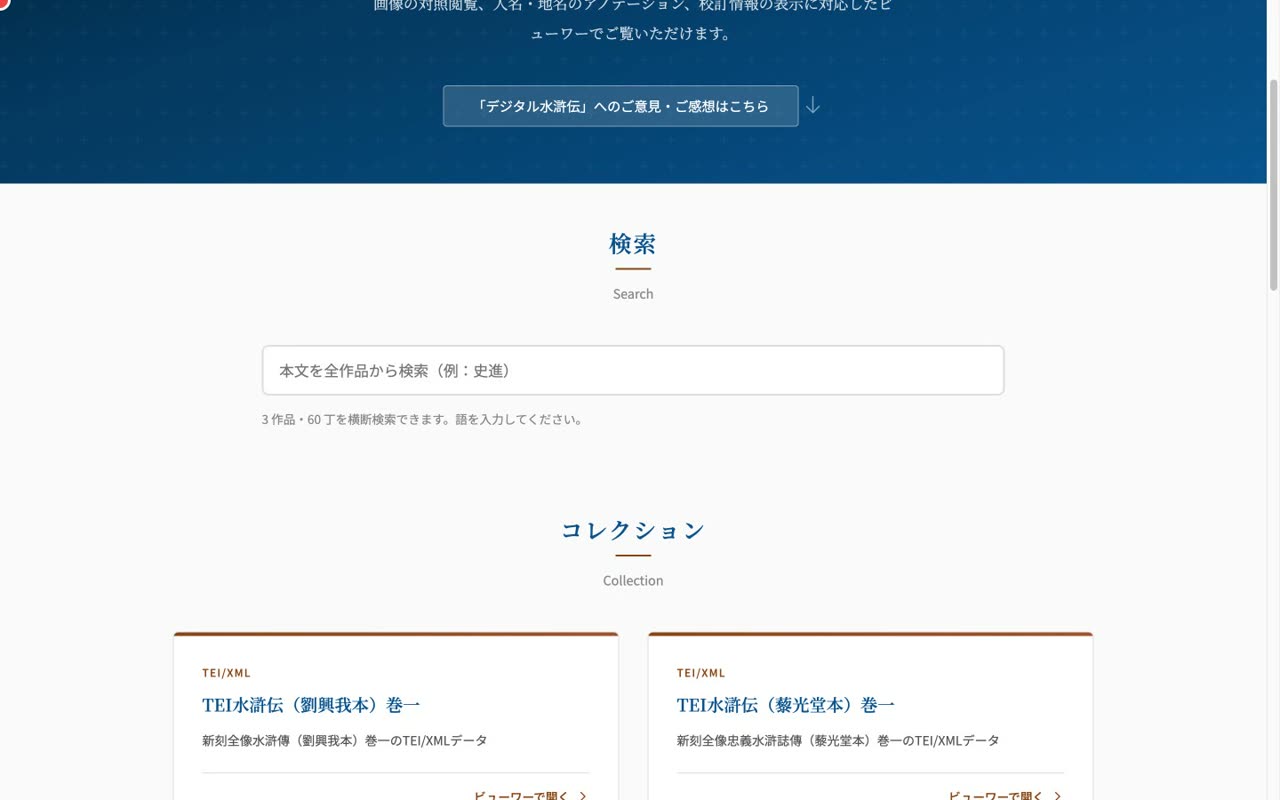
トップページには、現在 3 つの刊本が並んでいます。劉興我本、藜光堂本、そして文学部蔵本の水滸伝全本。いずれも巻一です。
- 0:17TEI/XML × IIIF 画像
各刊本は、TEI ガイドラインに準拠した XML で翻刻され、IIIF 画像と対照して読めます。配色は東京大学のスクールカラーに合わせています。
- 0:24カードをクリックしてビューワへ
それでは、機能を順に見ていきましょう。まずはトップページの横断検索からです。
- 2
横断全文検索
全作品を横断検索。校訂・正規化後の字でもヒットし、該当丁へジャンプして本文をハイライト
読み上げ原稿
- 0:03全作品を横断して全文検索
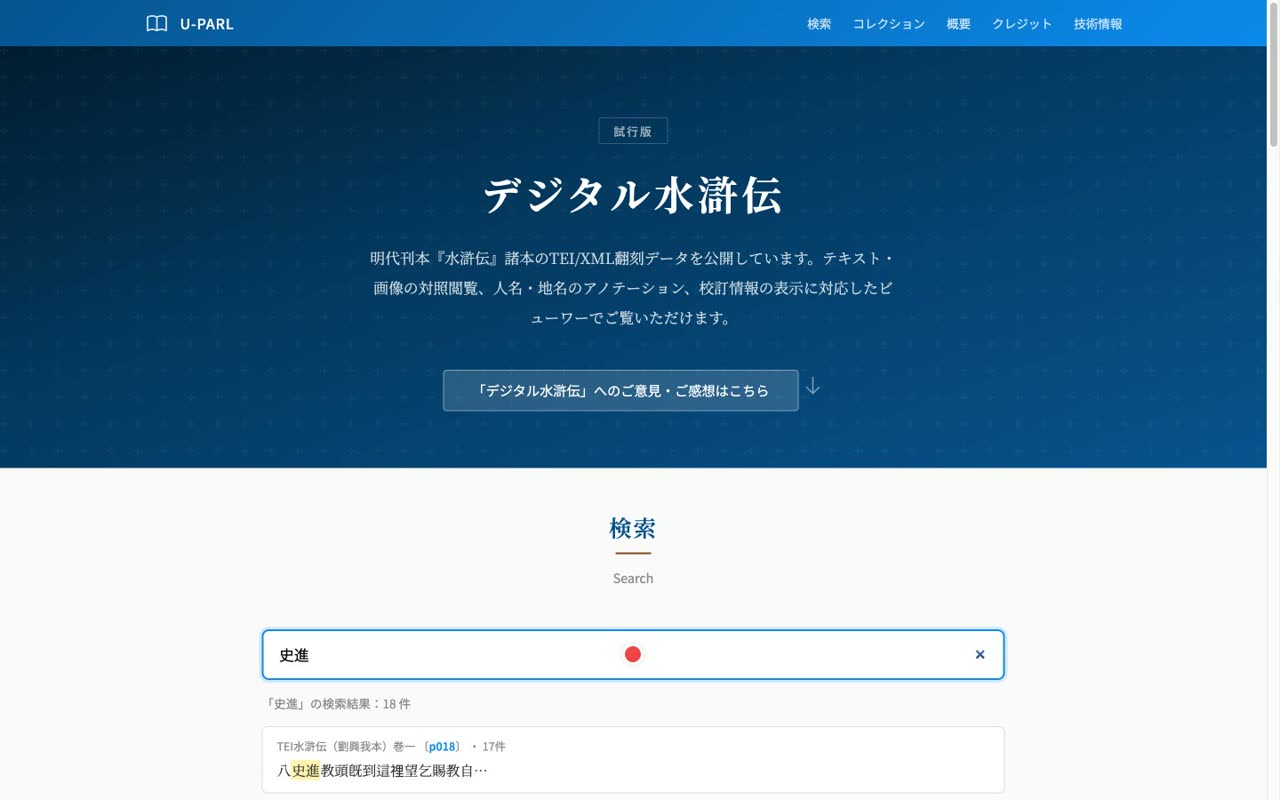
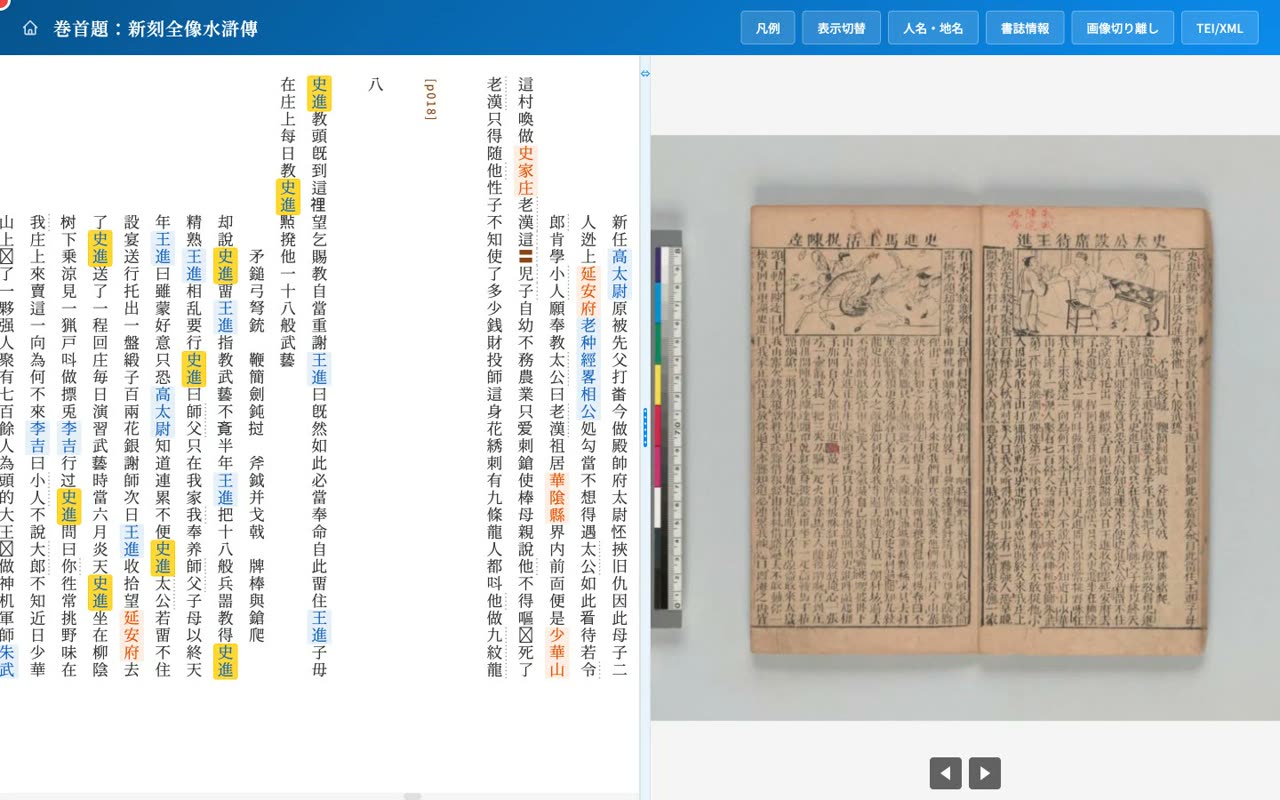
トップの検索ボックスに語を入れると、すべての作品をページ単位で横断検索します。たとえば「史進」。複数の刊本・複数の丁がヒットし、丁番号と前後のスニペットが表示されます。
- 0:15該当の丁へジャンプし、本文をハイライト
結果をクリックすると、その刊本の該当する丁でビューワが開き、本文中の検索語が黄色くハイライトされます。
- 0:25校訂・正規化後の字でも検索できる
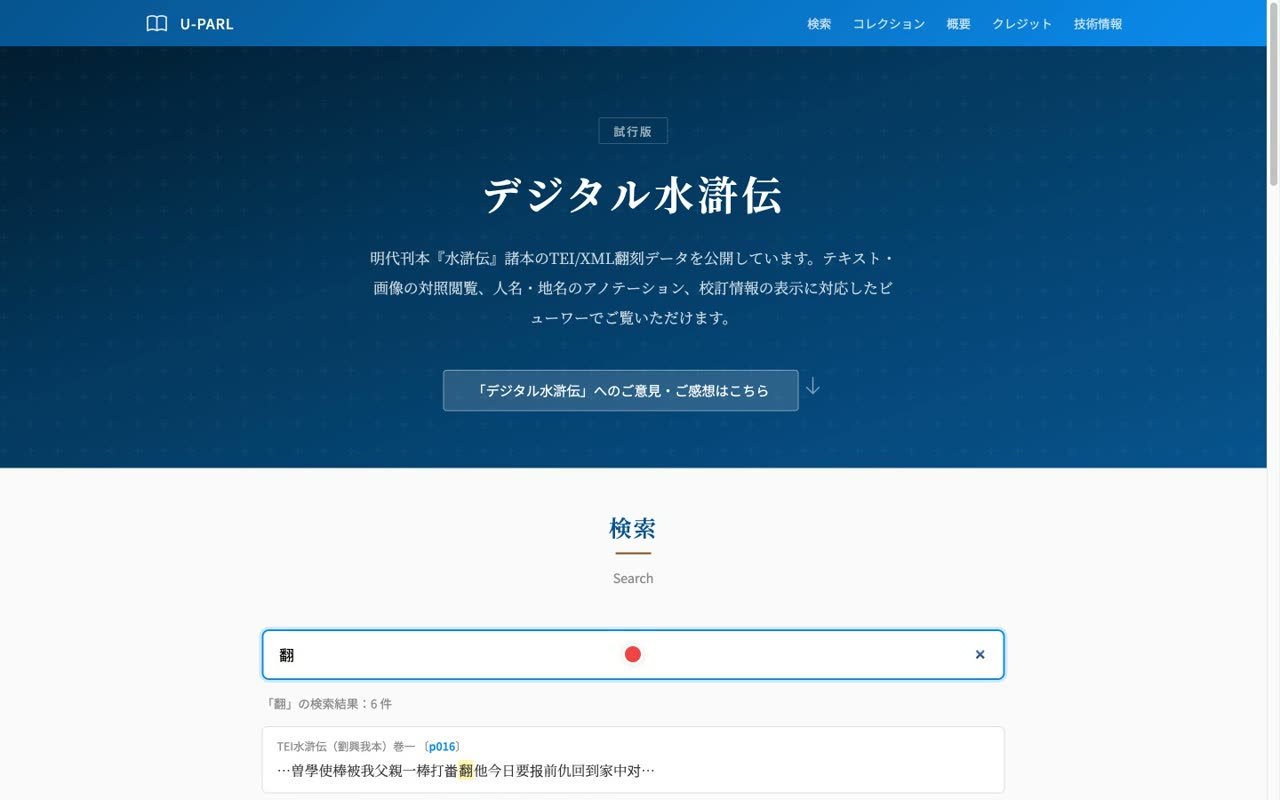
検索は原文の字だけではありません。たとえば「翻」。劉興我本ではこれは校訂後の字で、原文には別の字が使われています。検索結果に「校訂・正規化後」と表示され、こうした字でも見つけられます。
- 0:37隠れた校訂面へ自動で切り替えてハイライト
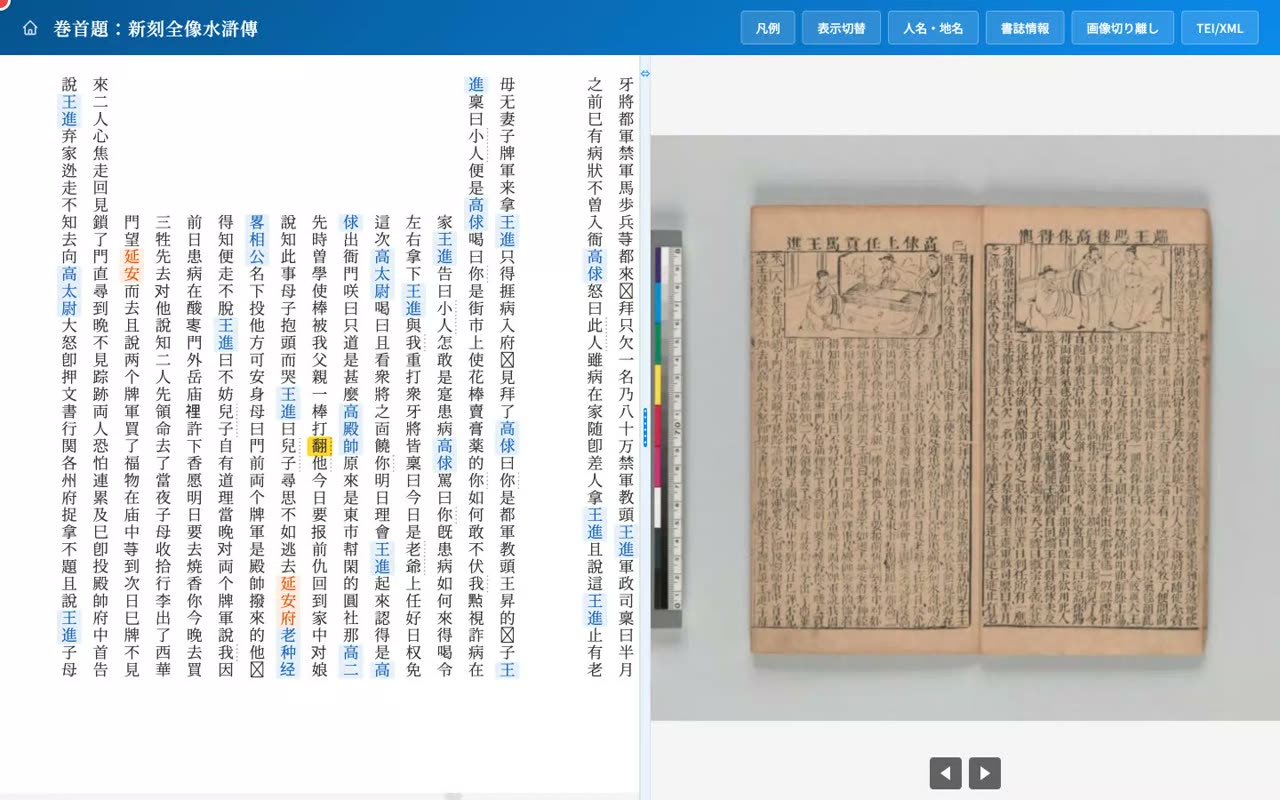
クリックすると、ビューワは自動的に校訂後の表示へ切り替え、その字をハイライトします。原文と校訂、どちらの面からでもたどり着けます。
- 3
ビューワの基本
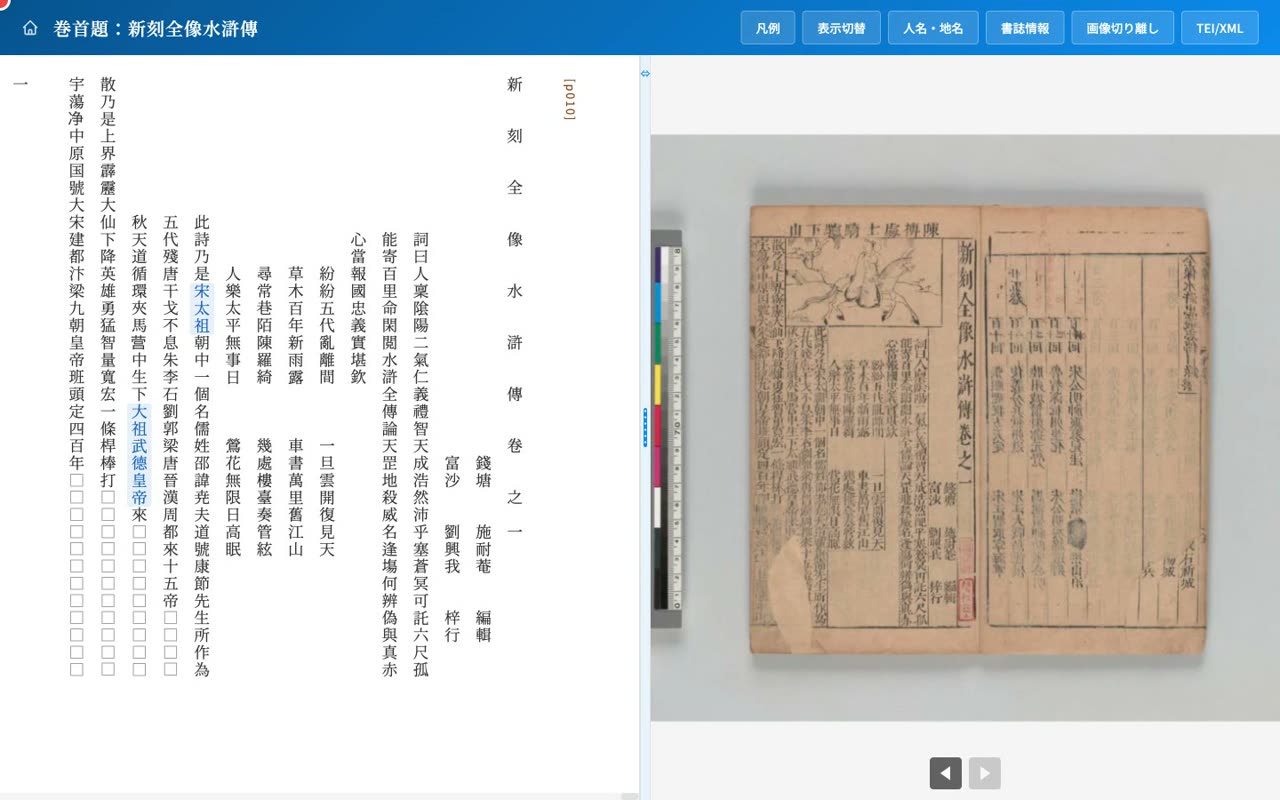
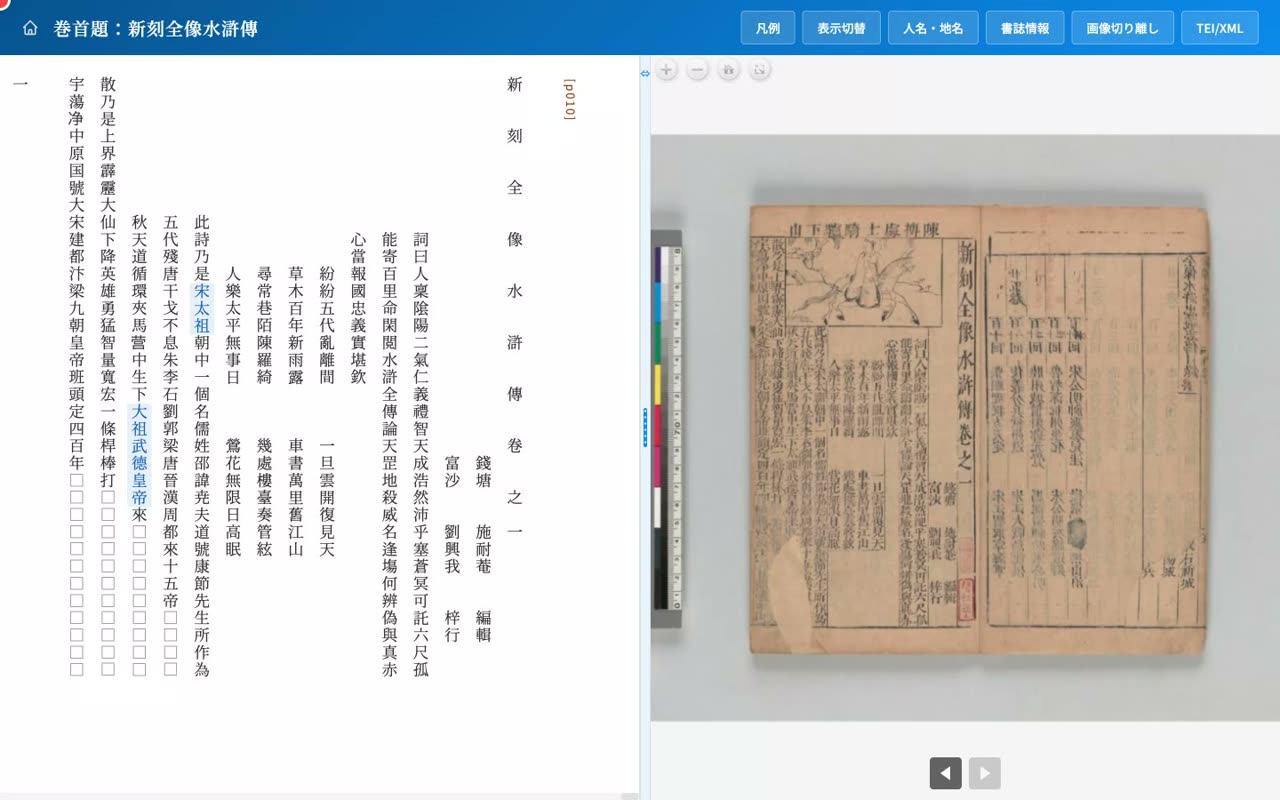
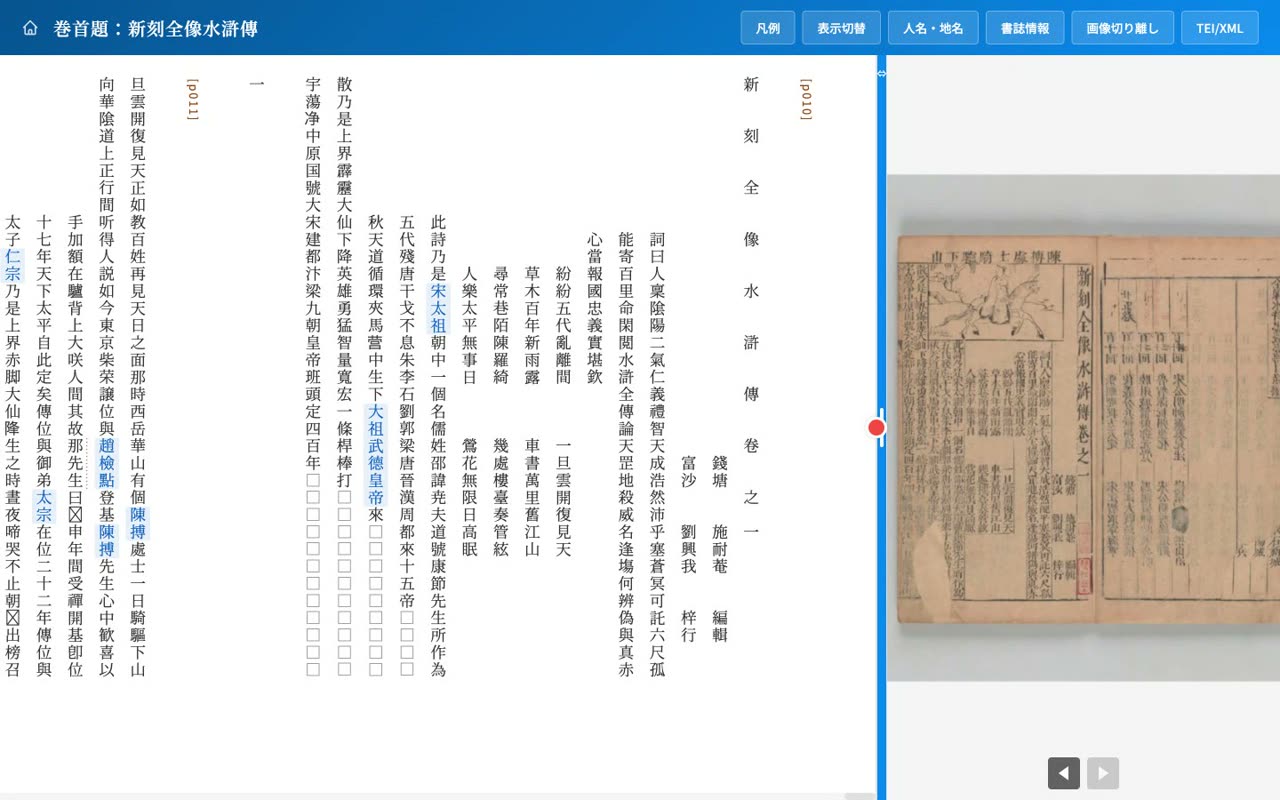
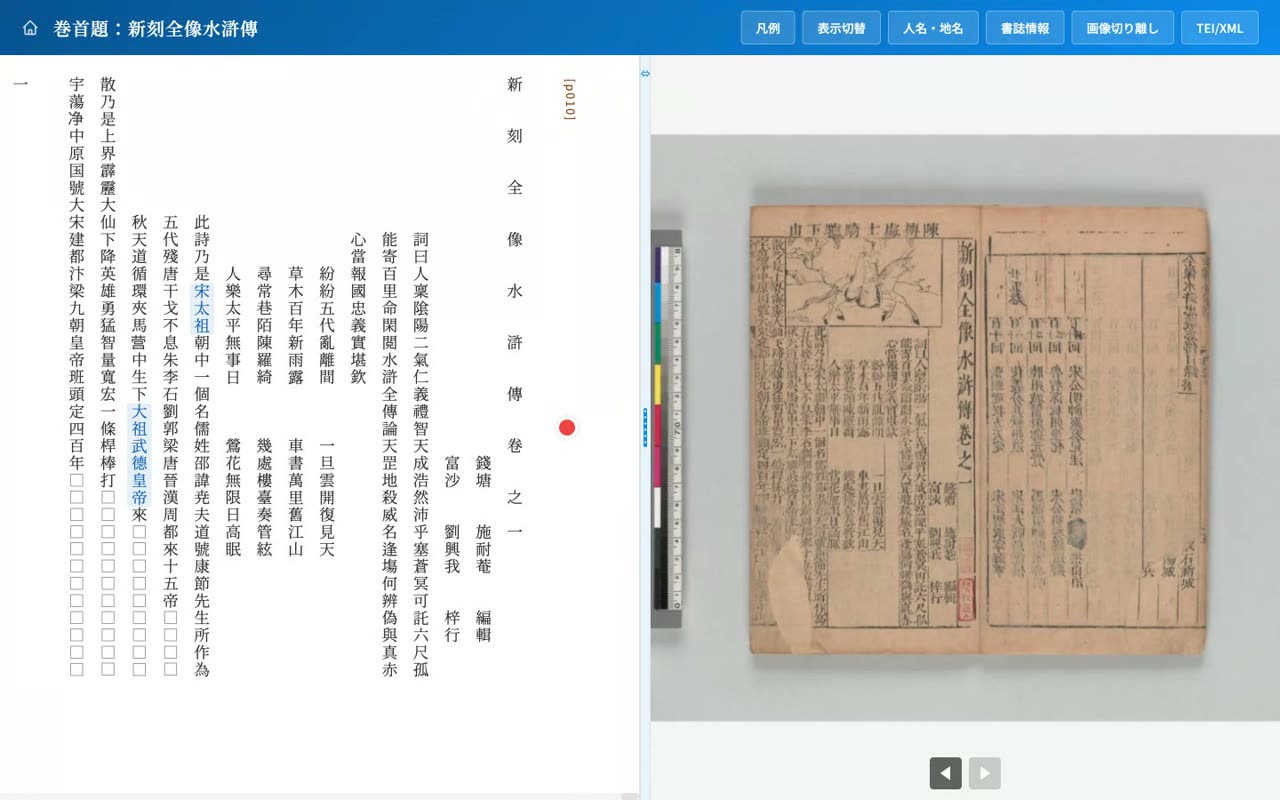
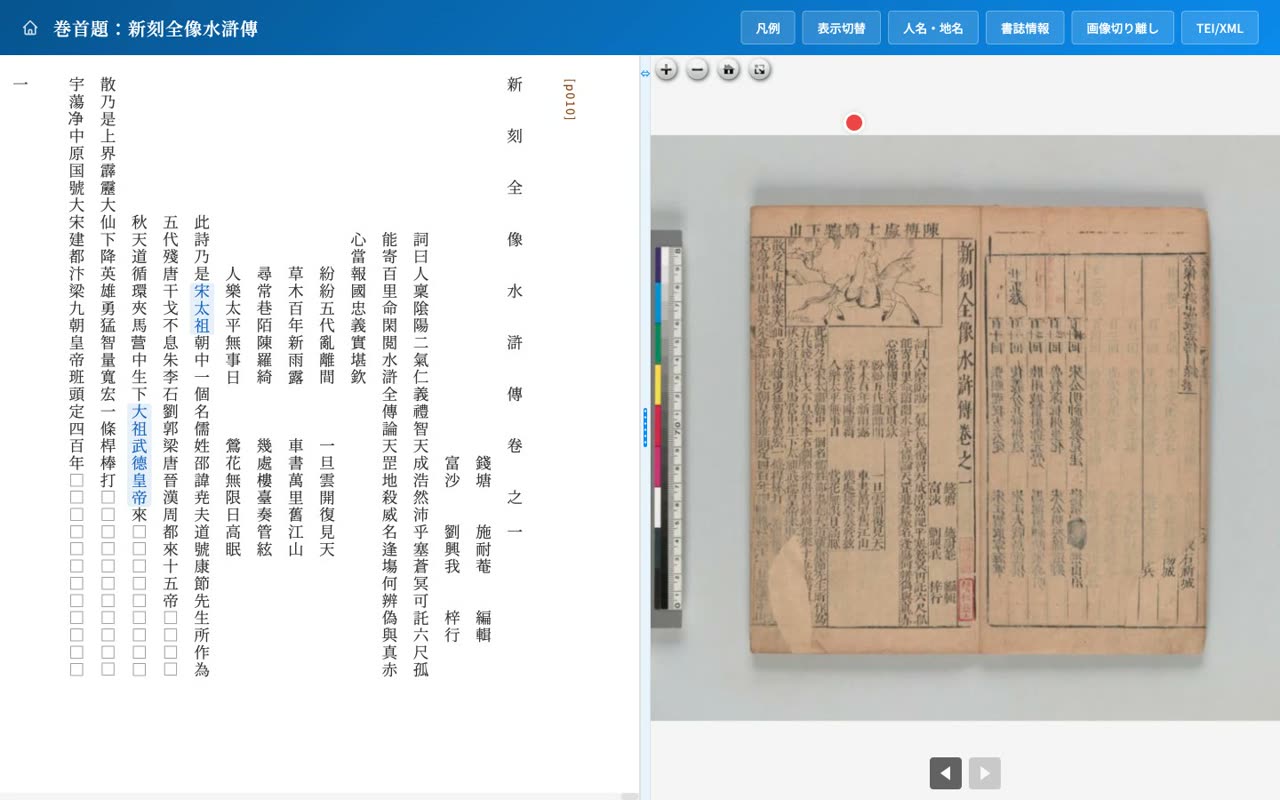
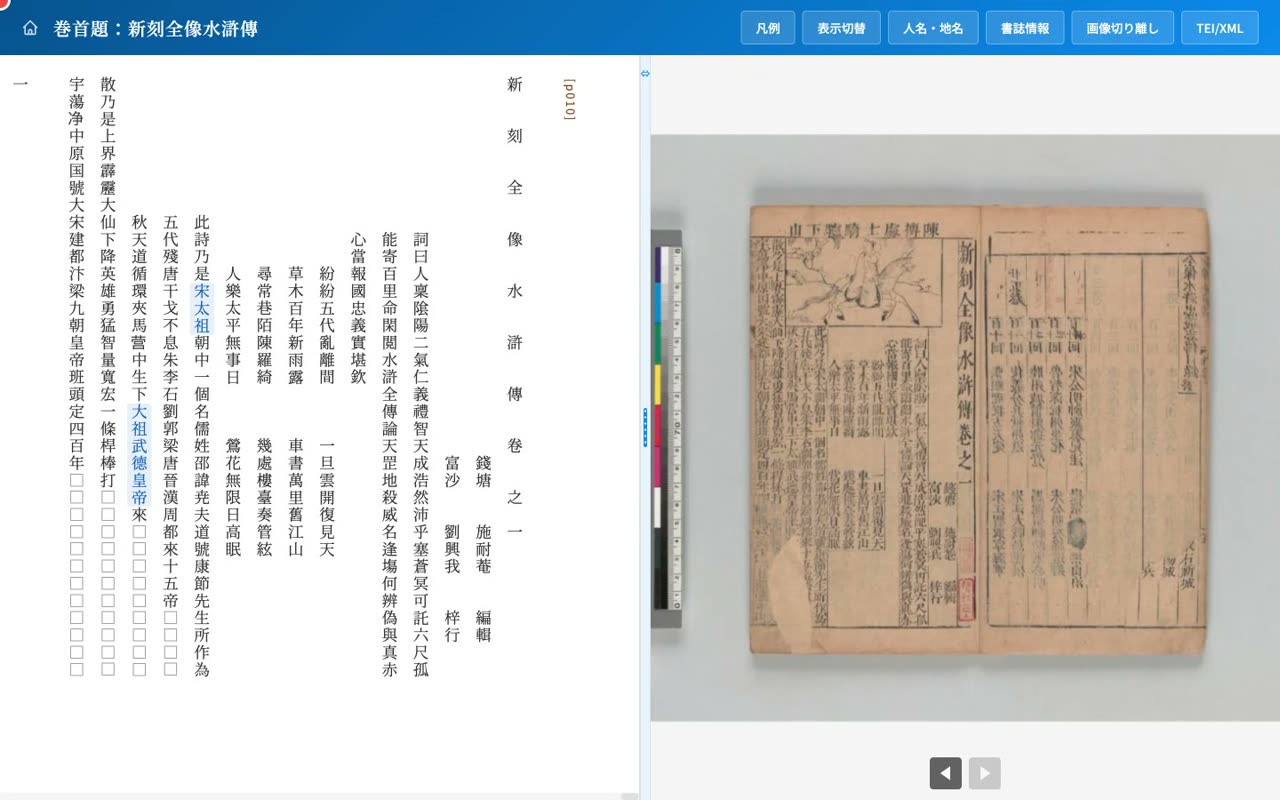
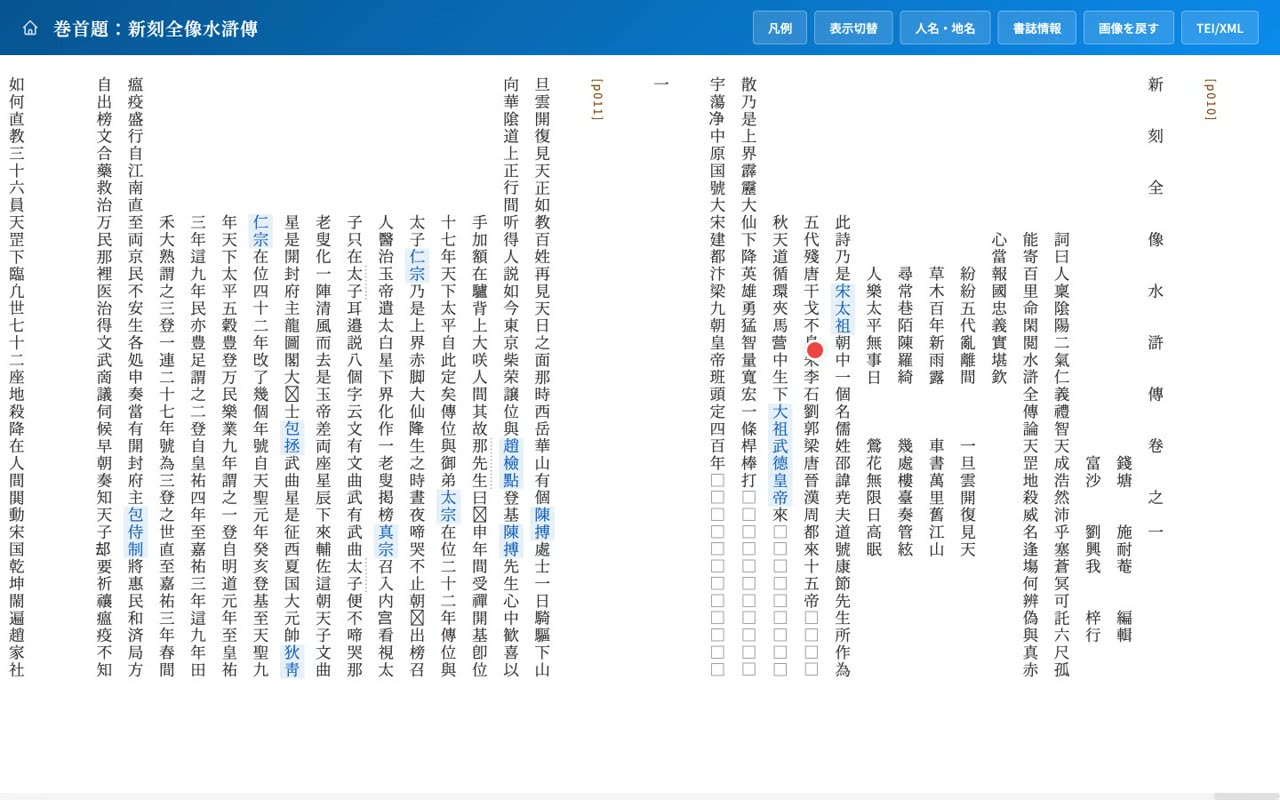
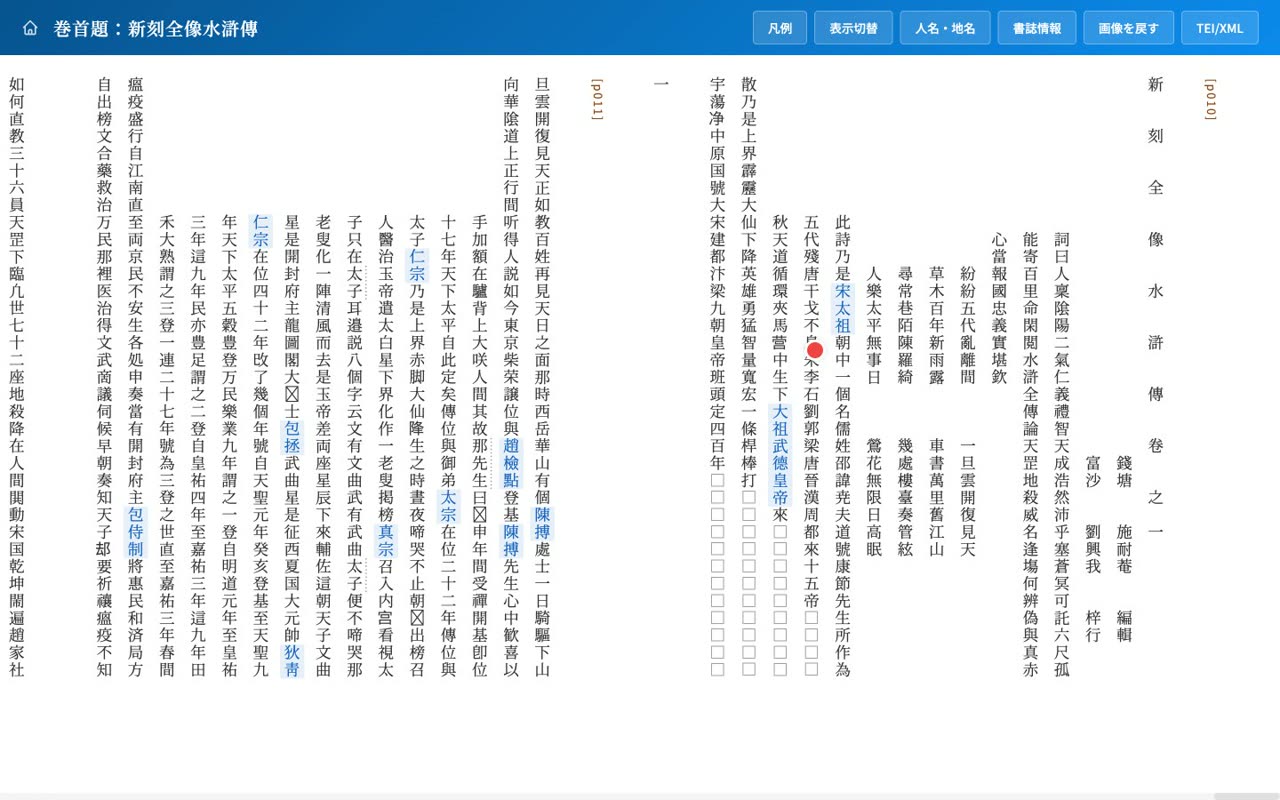
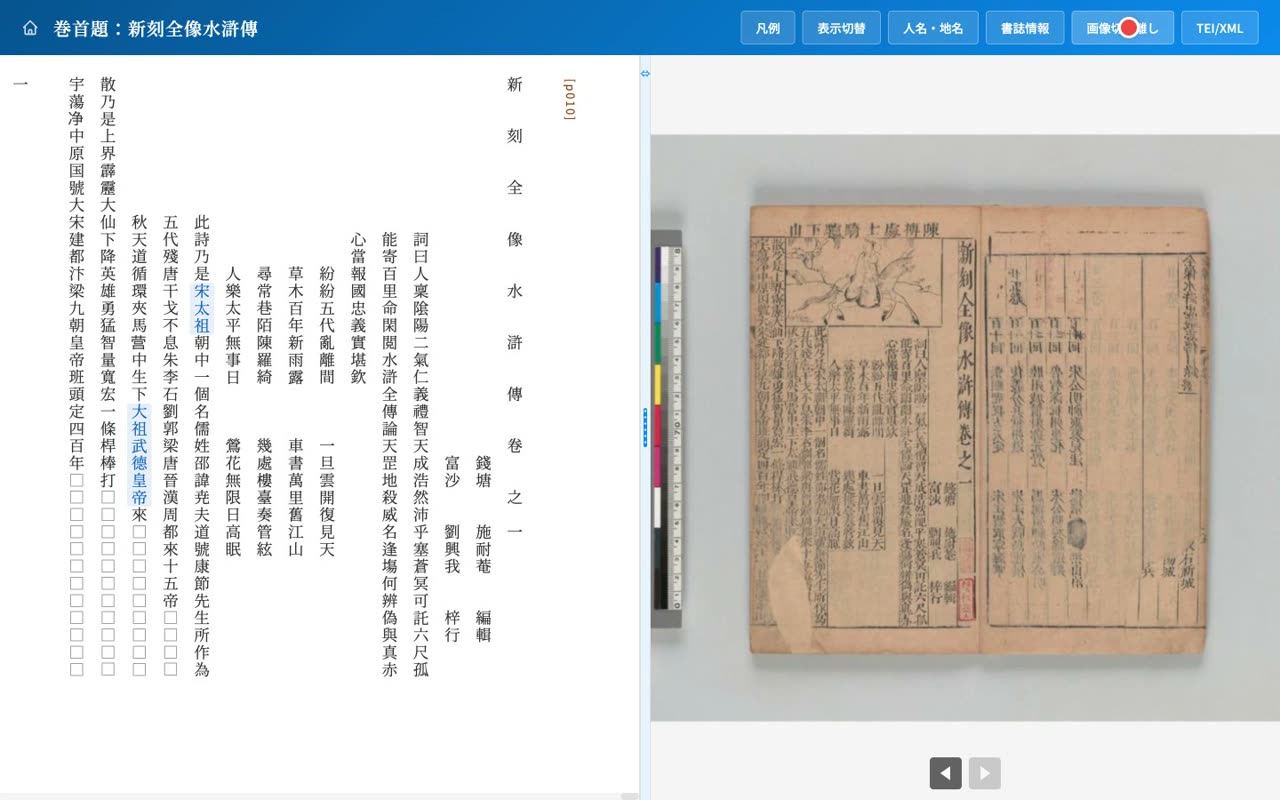
縦書き翻刻とIIIF画像の対照、ページ送り・ズーム、本文スクロールと画像の連動
読み上げ原稿
- 5
人名・地名
人名(青)・地名(橙)の自動ハイライト、クリックで全出現を強調、一覧・グラフ・ジャンプ
読み上げ原稿
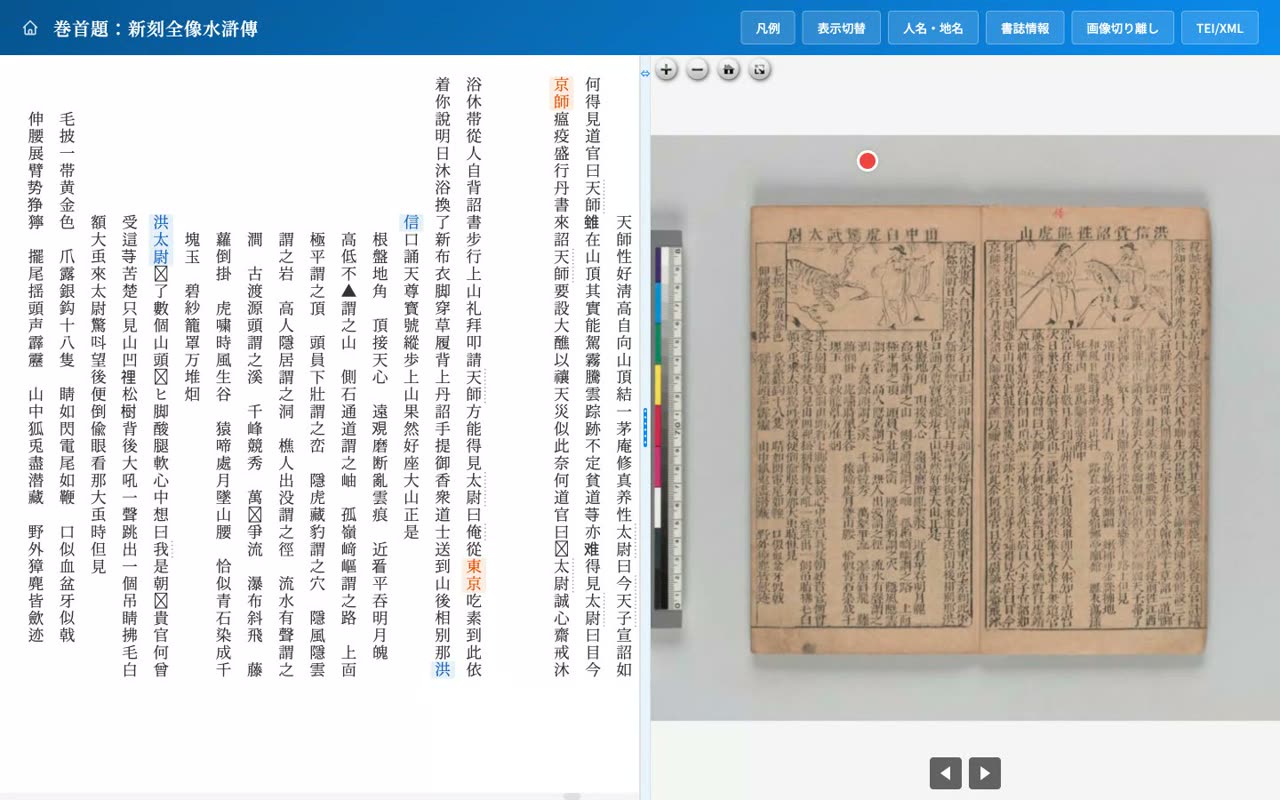
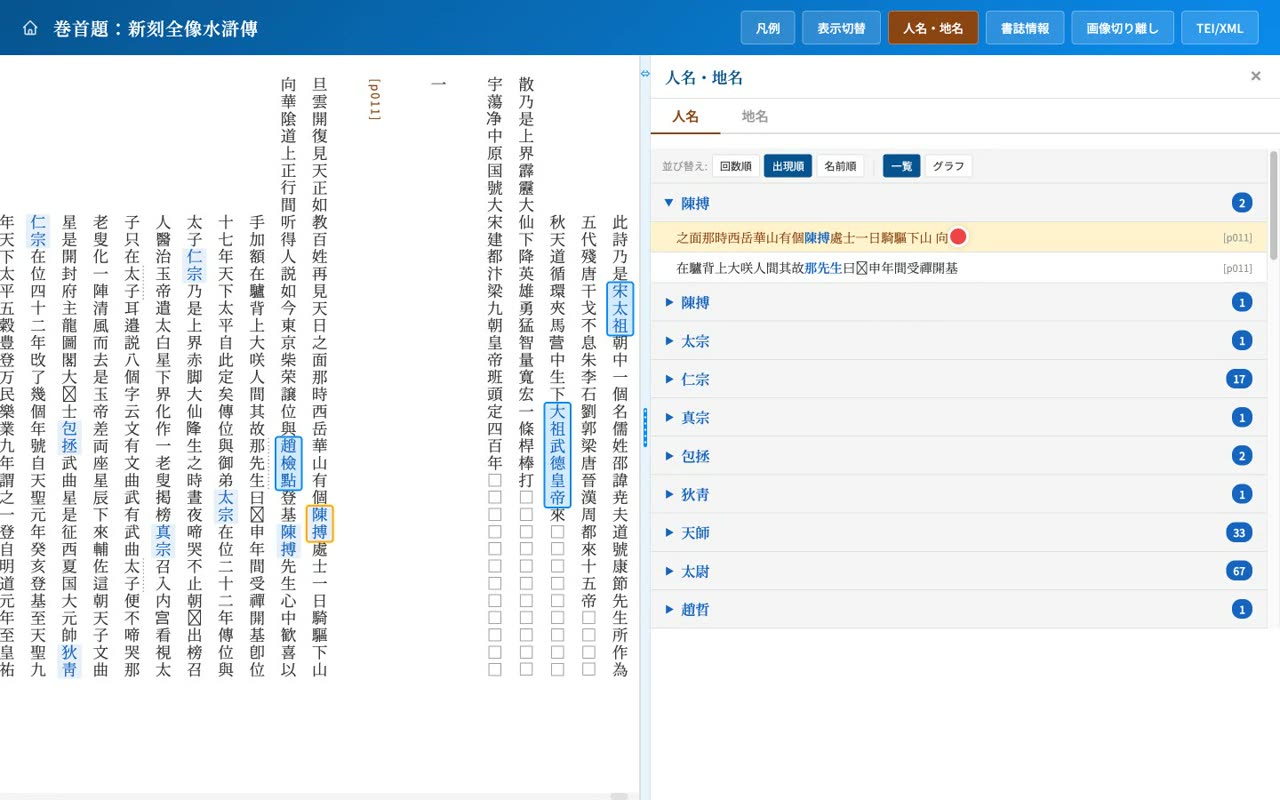
- 0:03人名は青、地名は橙でハイライト
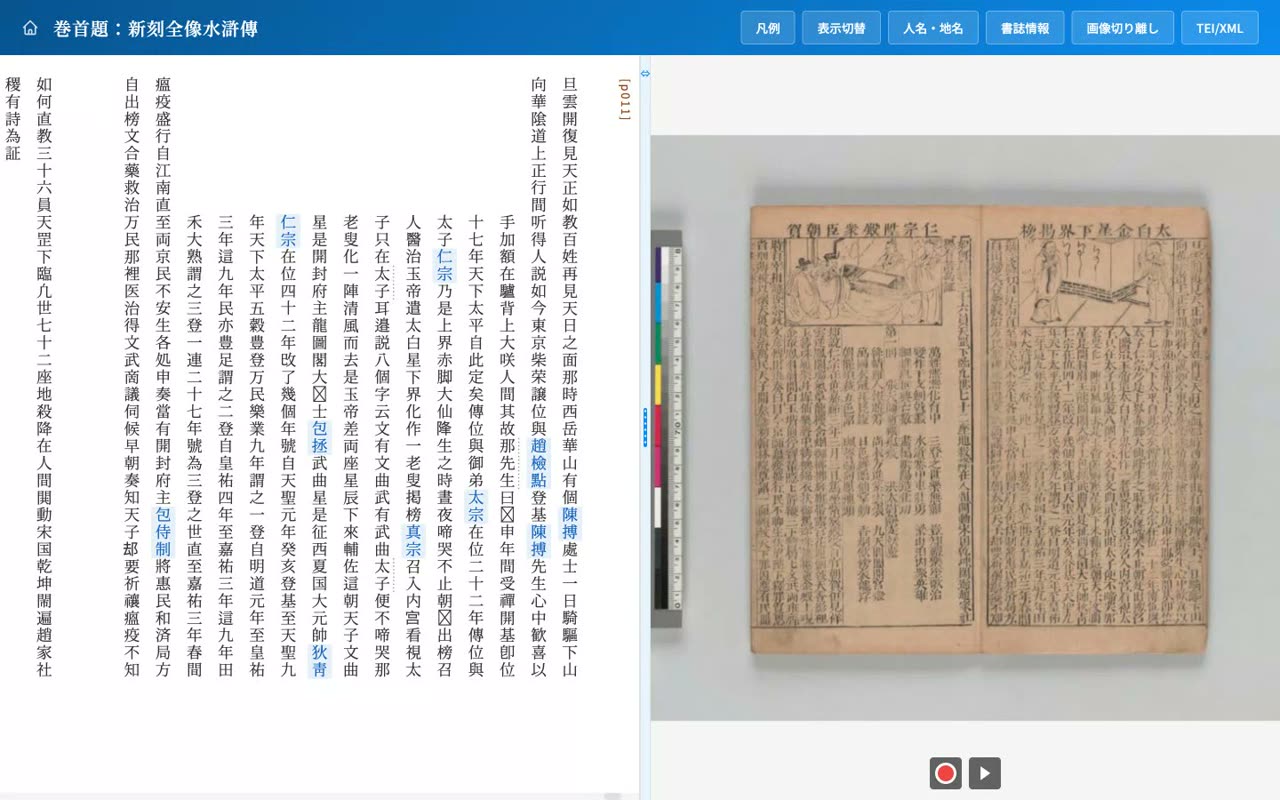
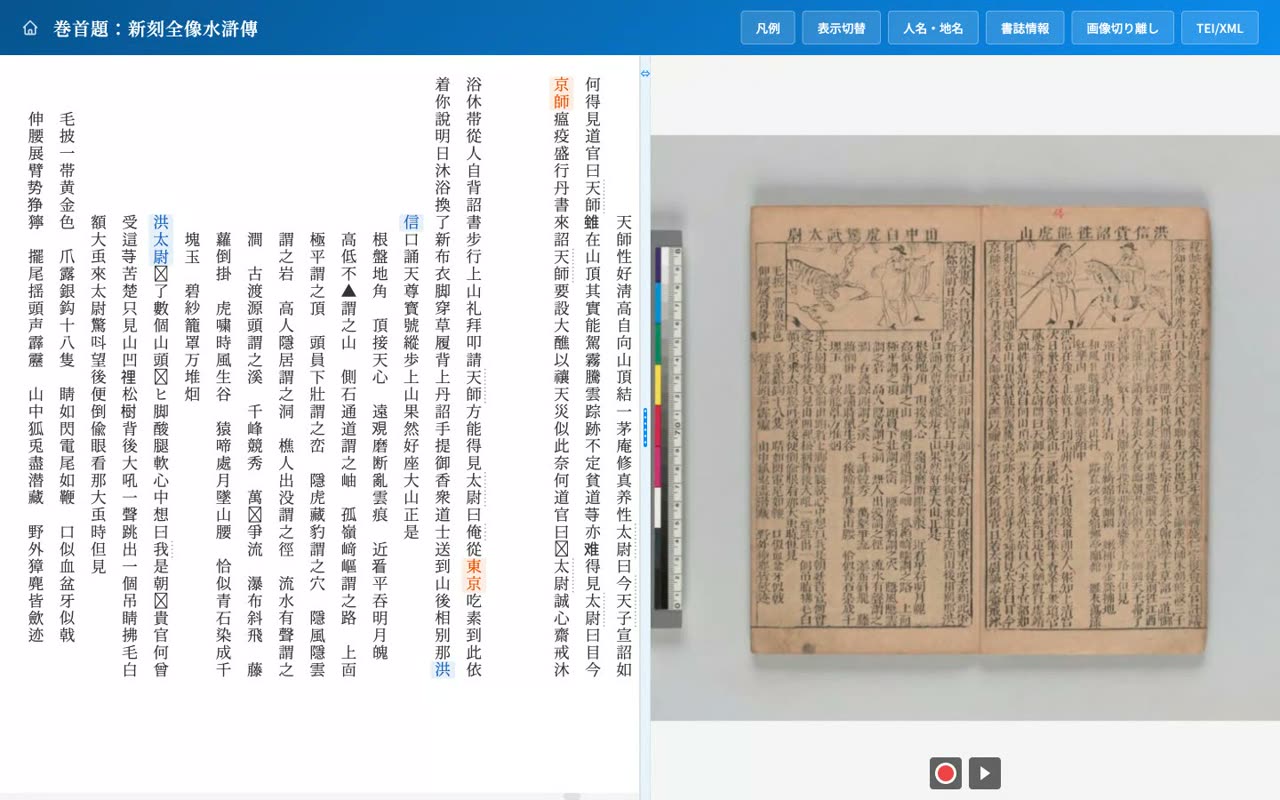
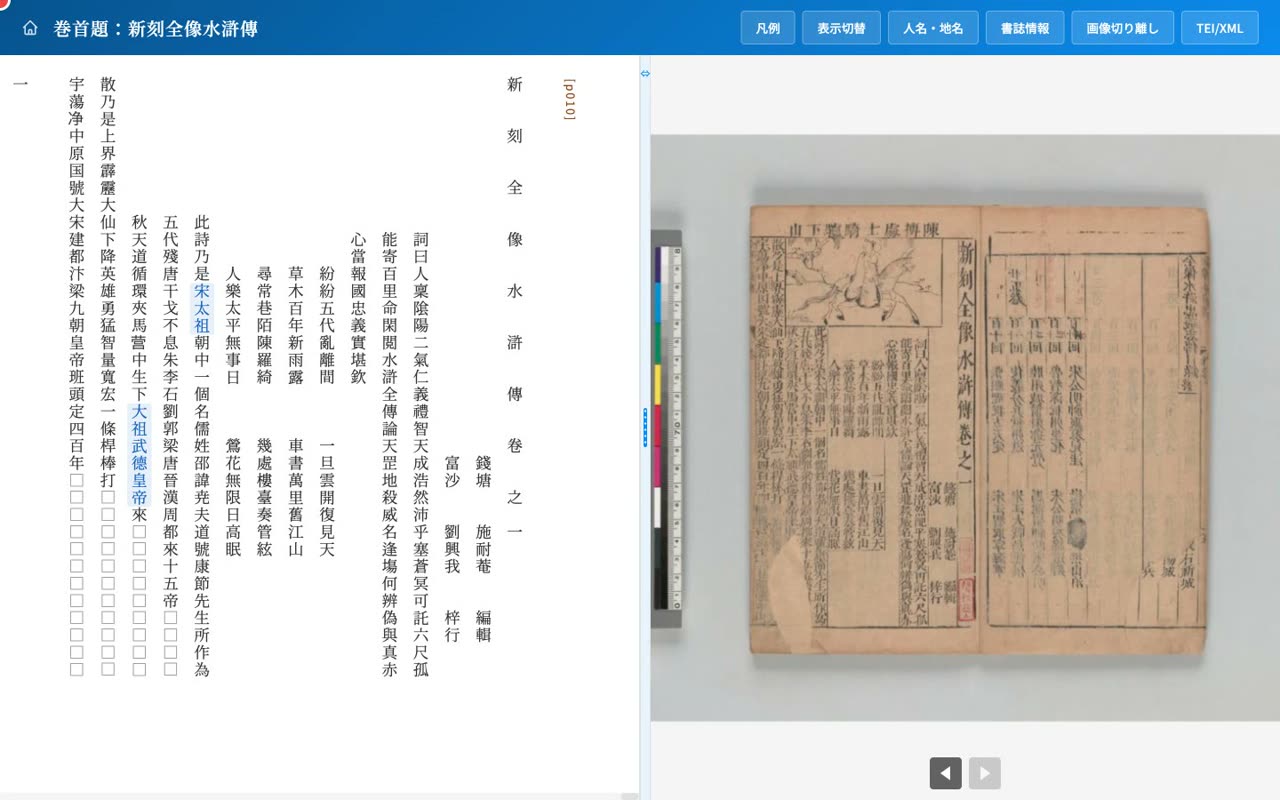
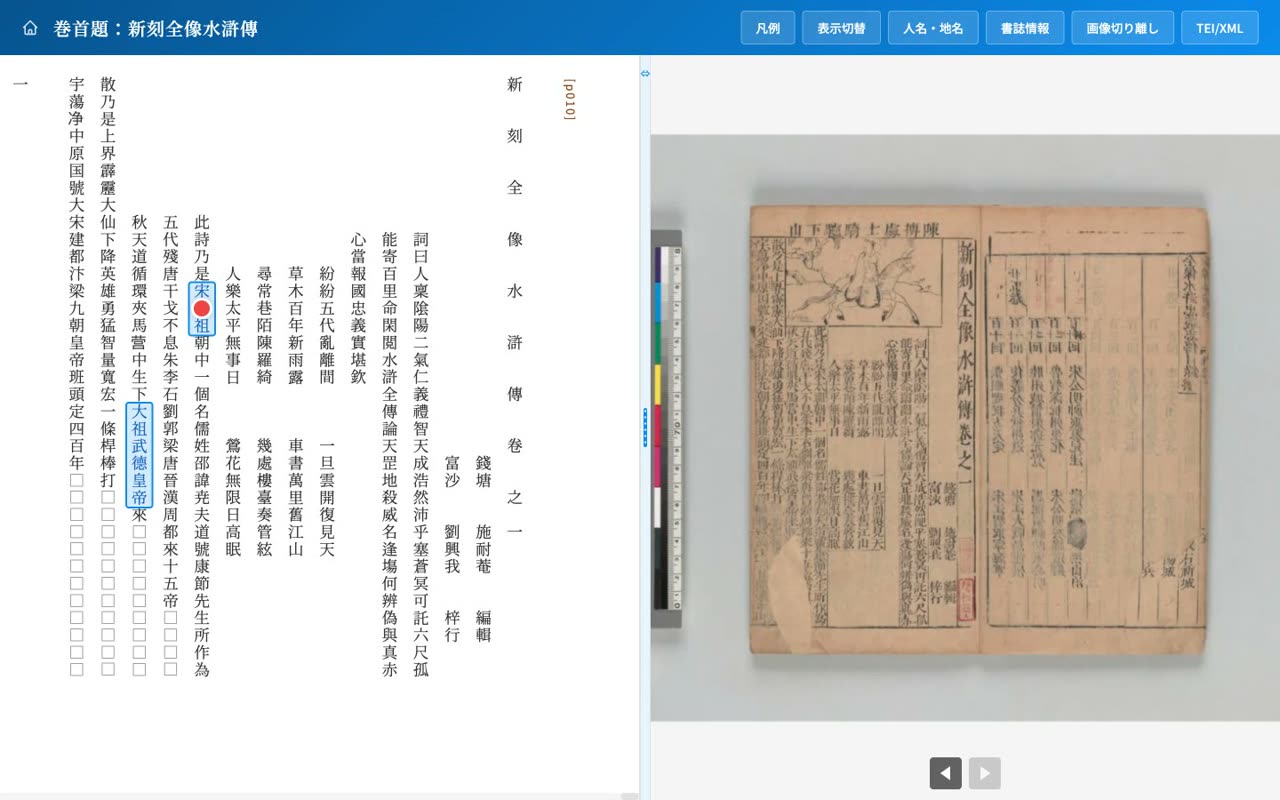
翻刻本文では、人名が青、地名が橙で自動的にハイライトされます。物語に登場する人物や場所が、ひと目で見分けられます。
- 0:12クリックで同一人物の全出現を強調
人名をクリックすると、同じ人物が登場するすべての箇所が青い枠で強調されます。一人の人物を追いかけながら読めます。
- 0:20「人名・地名」パネルで一覧
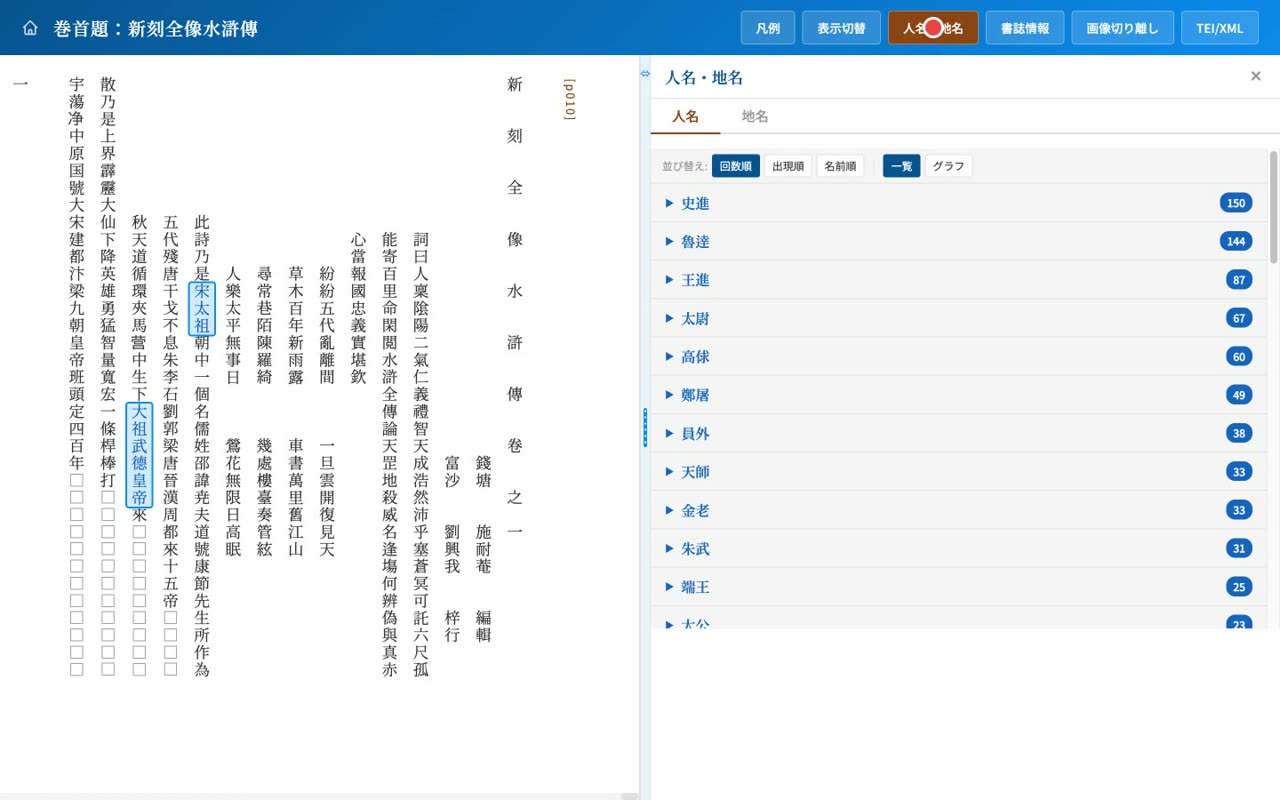
右上の「人名・地名」を開くと、登場する人物と地名の一覧が出ます。出現回数も集計されます。
- 0:28回数順・出現順・名前順で並べ替え
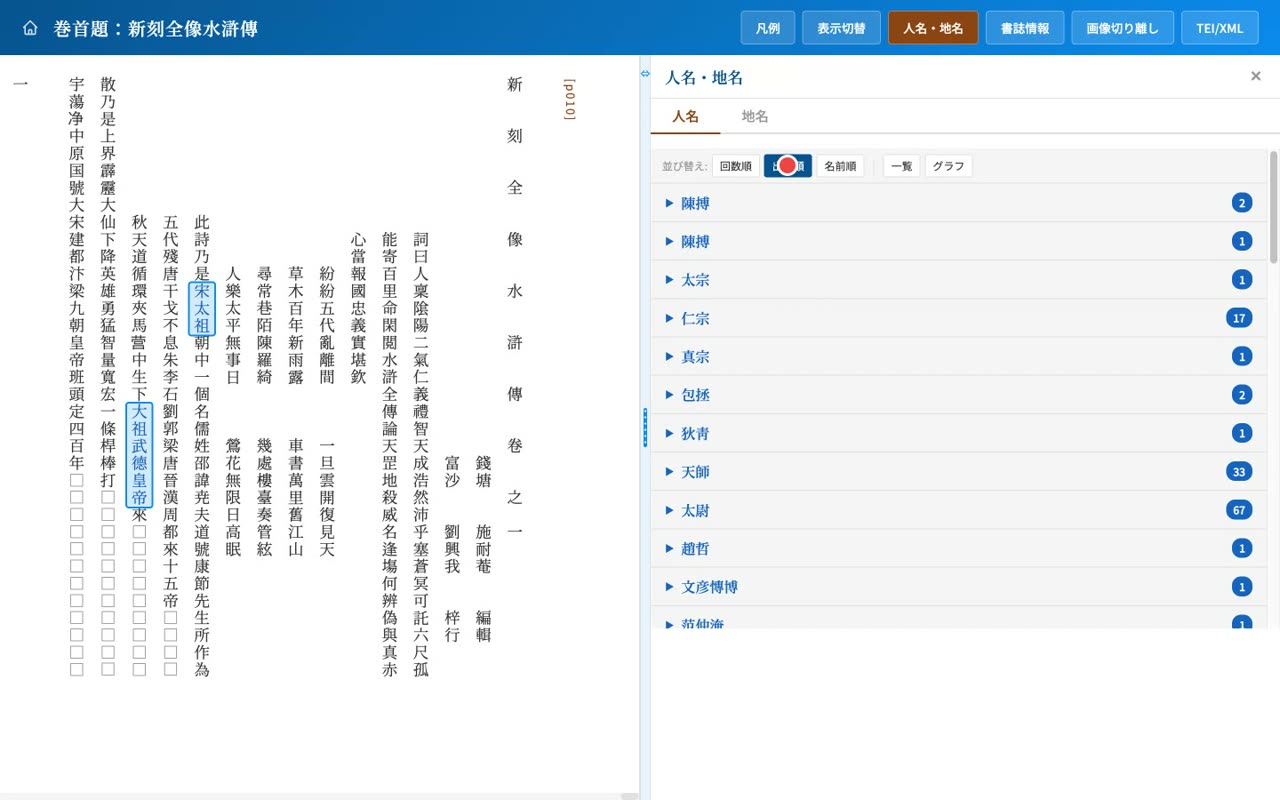
回数順、初出の順、名前順で並べ替えられます。
- 0:35グラフ(横棒)でも表示
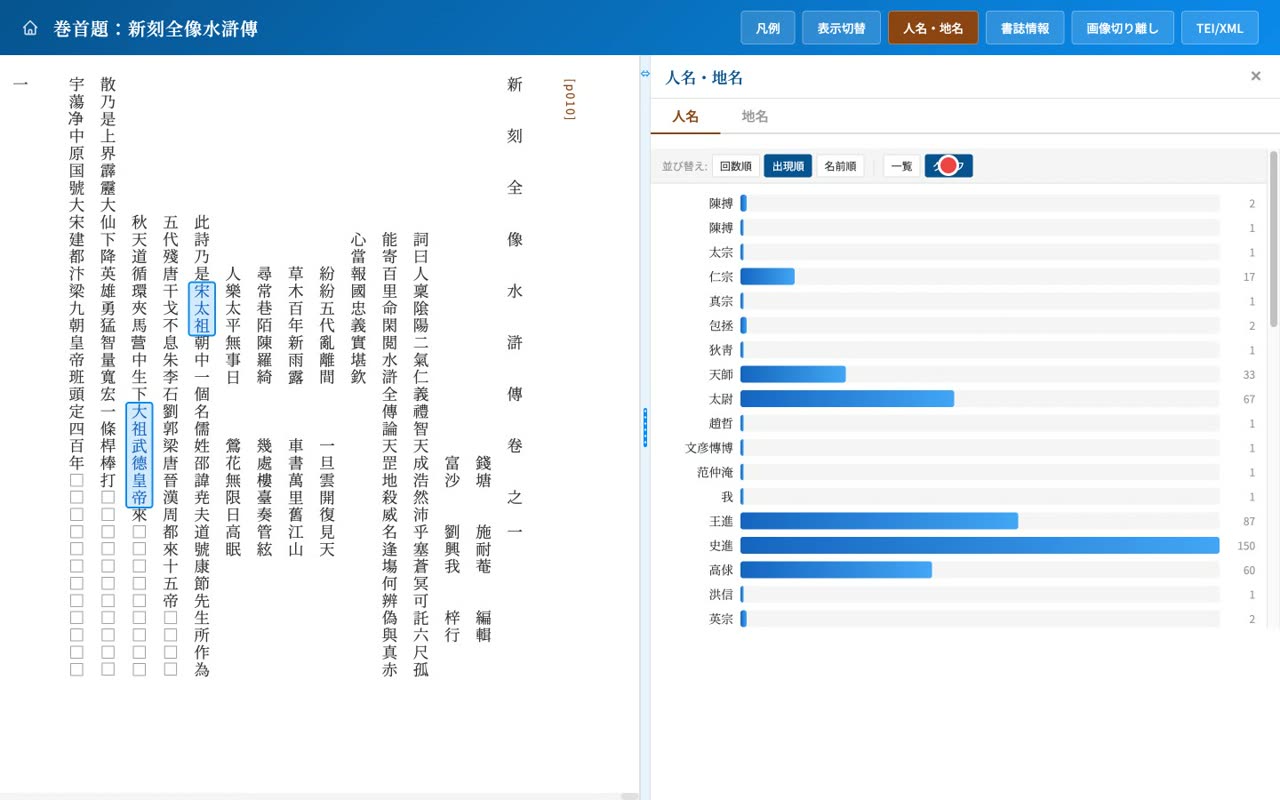
横棒グラフに切り替えると、登場回数の多い人物がひと目で分かります。
- 0:45出現箇所をクリックして本文+画像へ
一覧の出現箇所をクリックすると、その場所まで本文がスクロールし、対応する画像にも移動します。
- 6
表示切替
人名・地名・注釈・参照・句読点の表示切替と凡例
読み上げ原稿
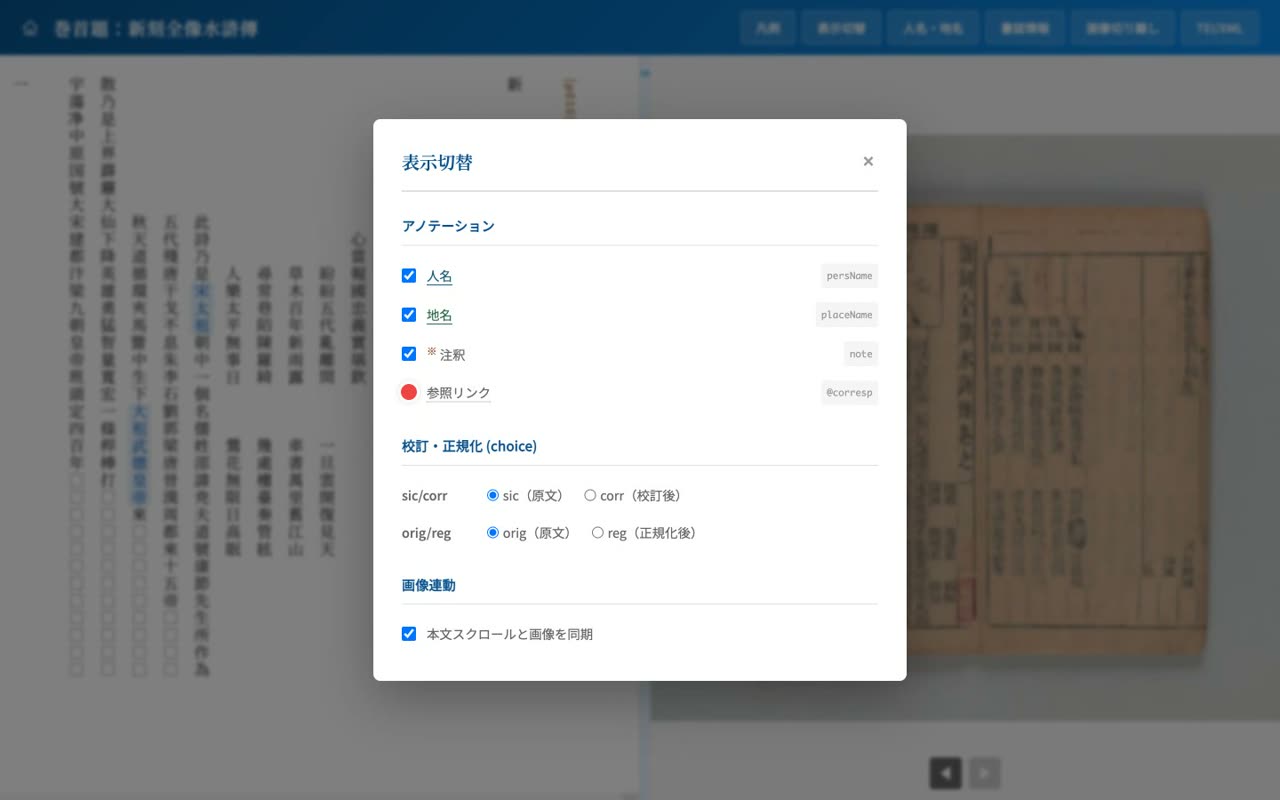
- 0:04「表示切替」で注記の表示を制御
「表示切替」を開くと、注記の表示を細かく制御できます。人名、地名、注釈、参照リンクを、それぞれ表示したり隠したりできます。
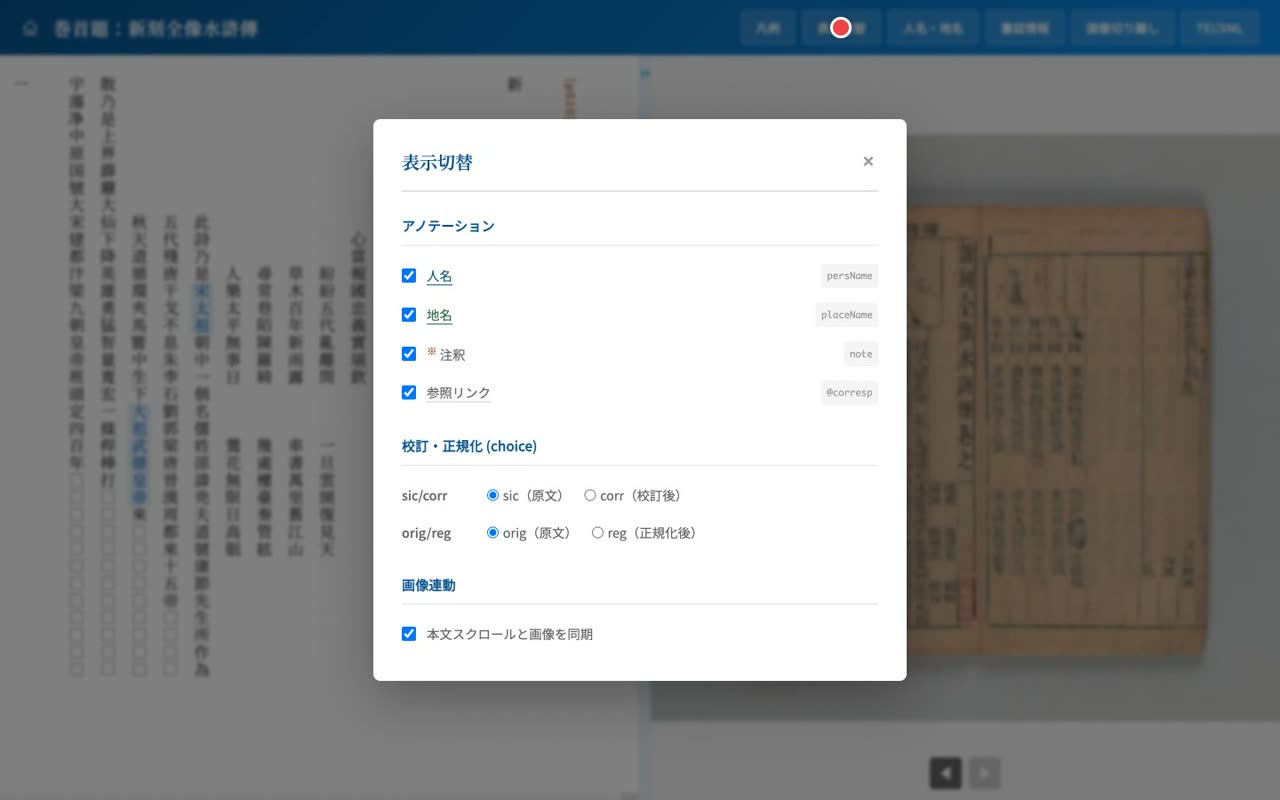
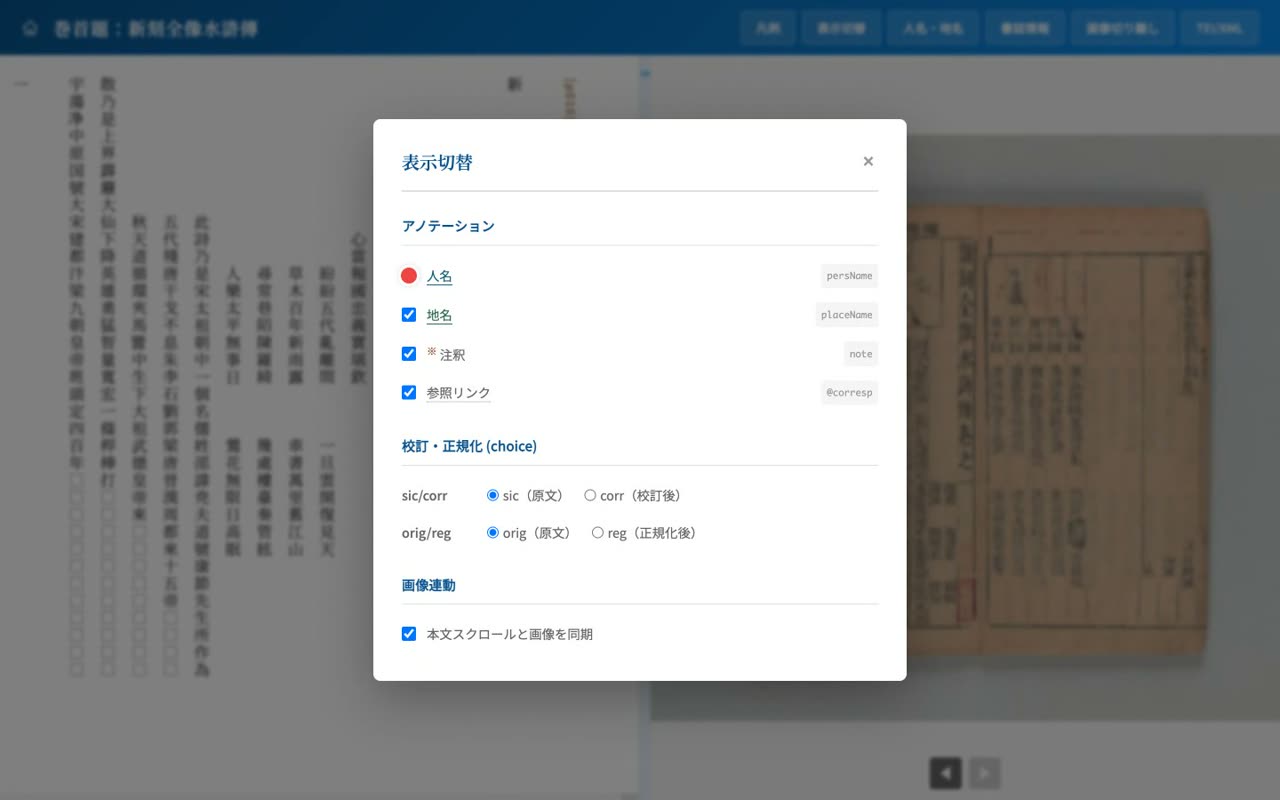
- 0:13人名のハイライトをオフ
たとえば人名のハイライトをオフにすると、色付けが消え、原文に近い見た目になります。
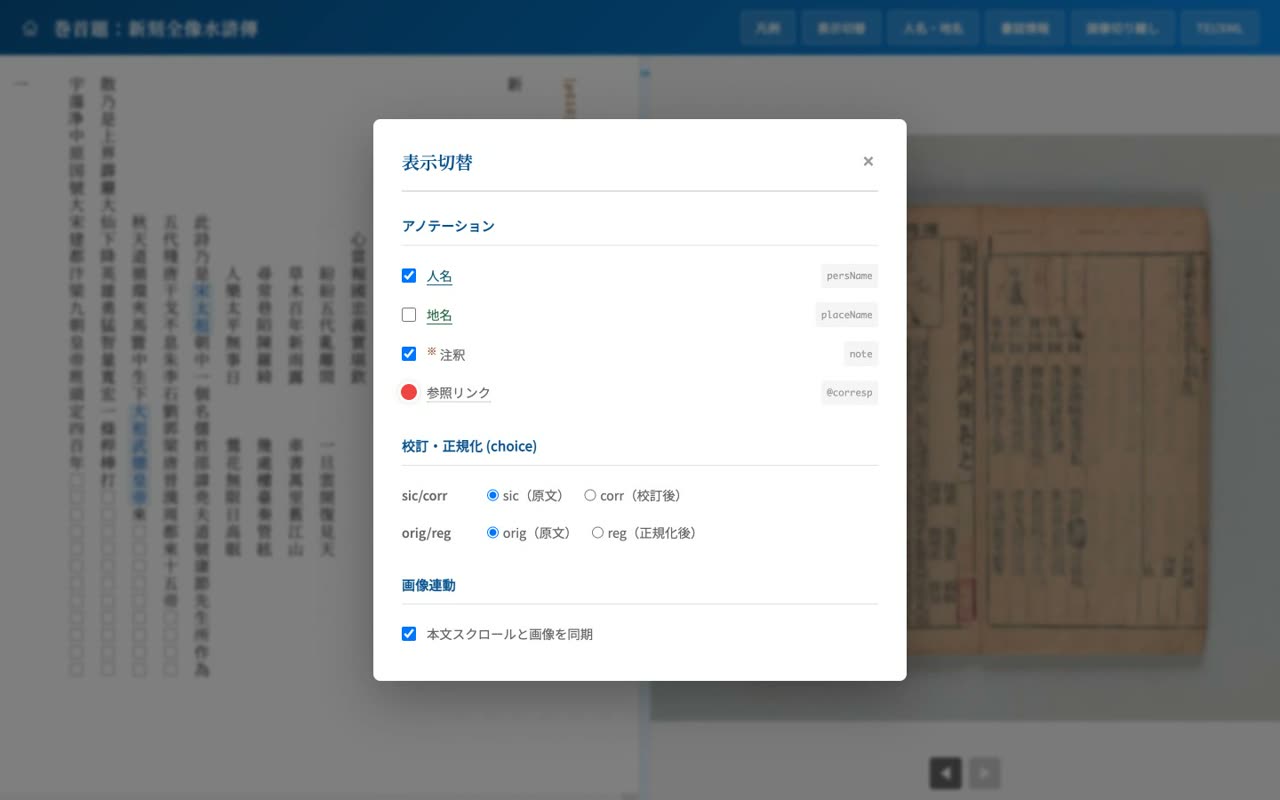
- 0:22地名・参照リンクも個別に切替
地名や、同一対象を指す参照リンクの下線も、必要に応じて切り替えられます。
- 0:30句読点(pc)トグルにも対応
さらに、句読点を持つデータでは「句読点」のトグルも現れ、付した句読点を表示・非表示できます。
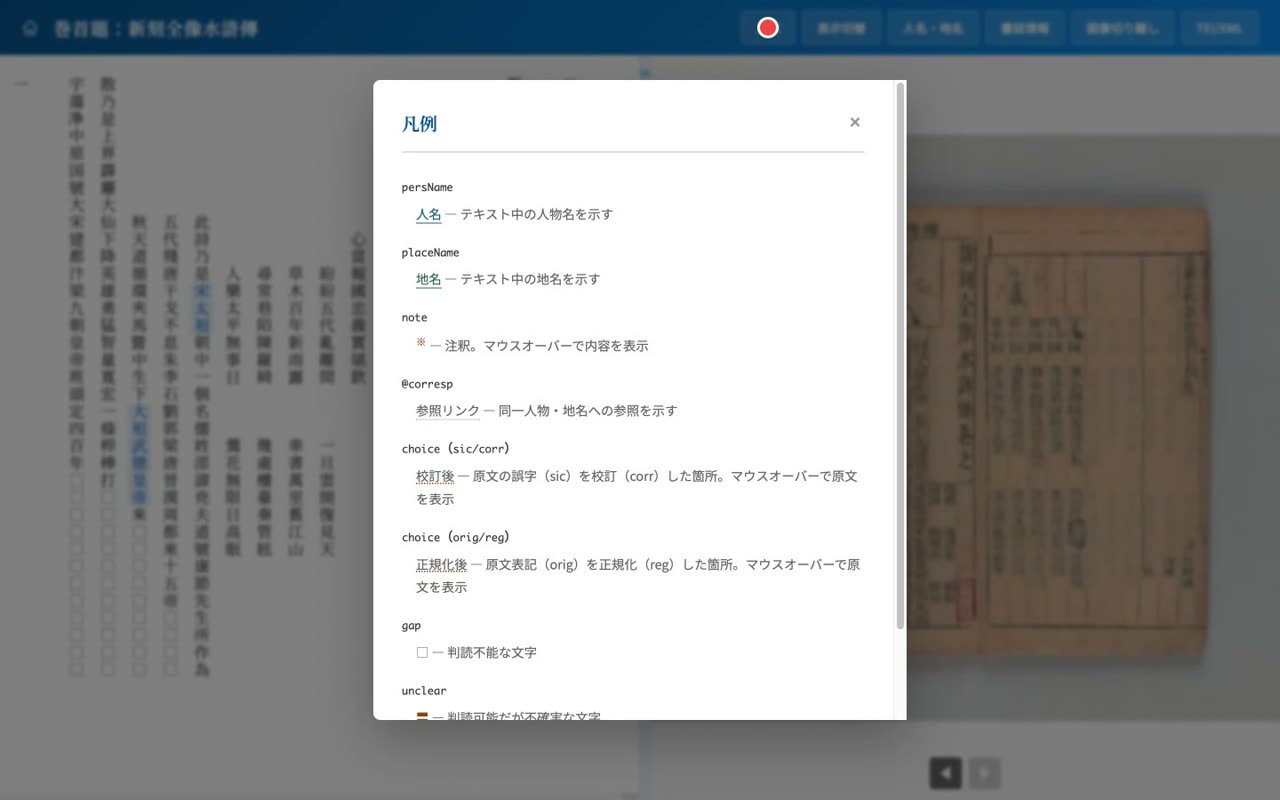
- 0:39「凡例」で記号・タグの意味を確認
「凡例」には、人名・地名・校訂・判読不能といった記号やタグの意味が一覧でまとまっています。
- 7
校訂・正規化
sic/corr と orig/正字/通用の二段階、書入れ・印記・判読不能・外字
読み上げ原稿
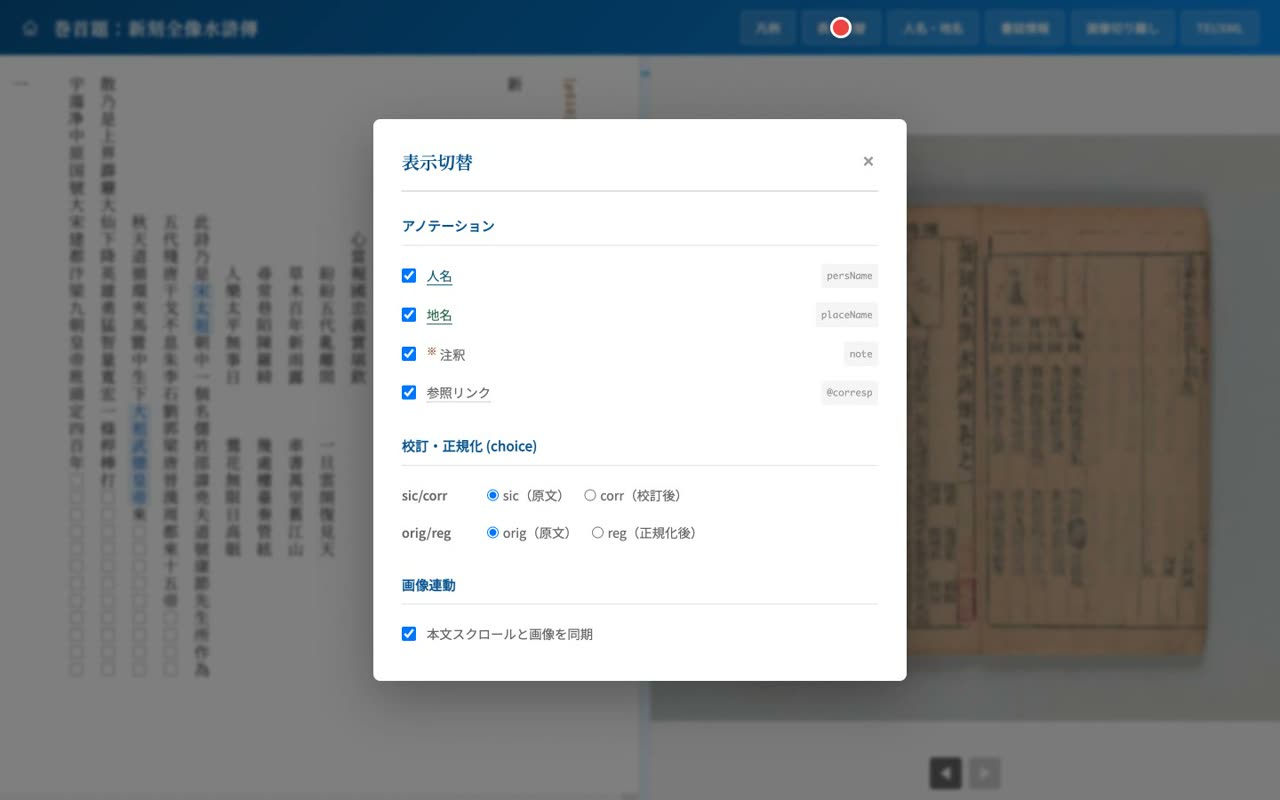
- 0:04校訂:原文(sic) ⇔ 校訂後(corr)
翻刻では、原文の誤りを校訂した箇所を記録しています。「表示切替」で、原文のままの表示と、校訂後の表示を切り替えられます。
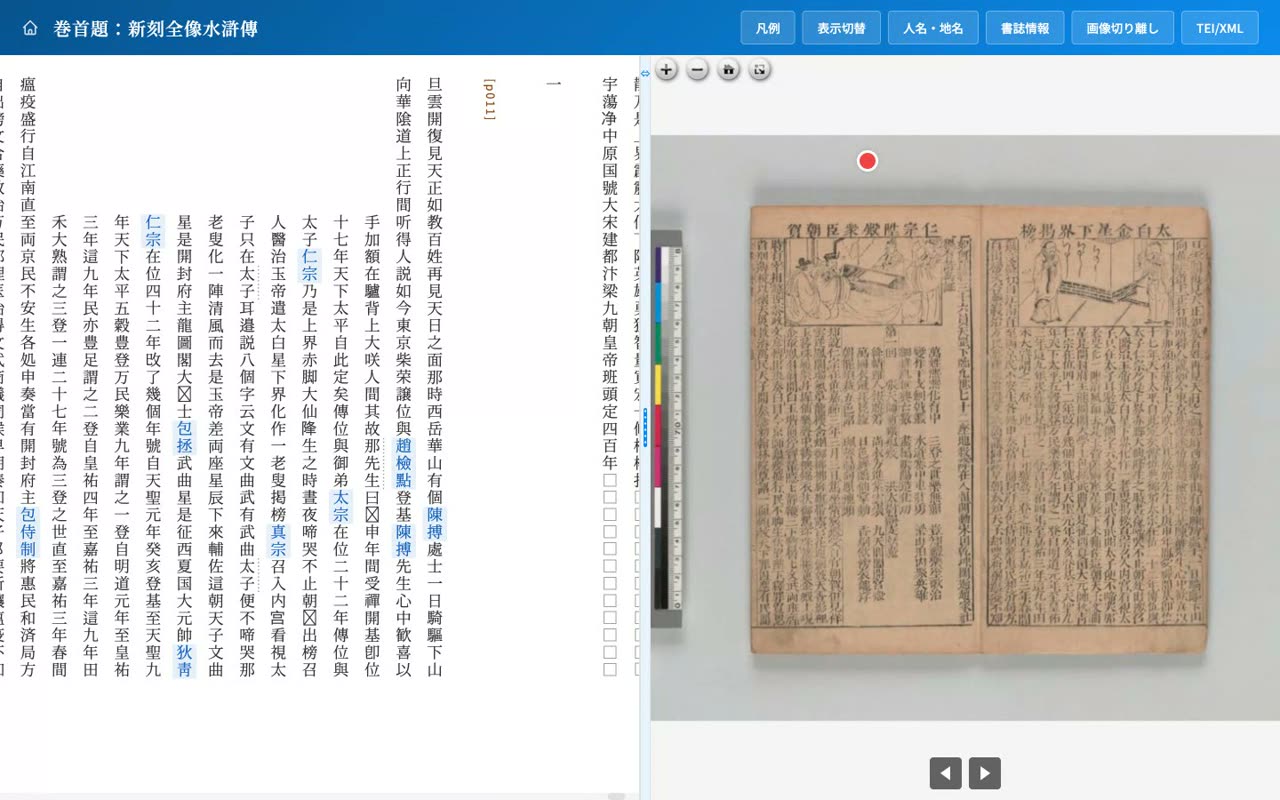
- 0:15校訂後の字に切り替え(原文はマウスオーバー)
校訂後に切り替えると、訂正した字が黄色く示されます。マウスを重ねると、元の原文も確認できます。
- 0:25正規化:異体字を正字へ
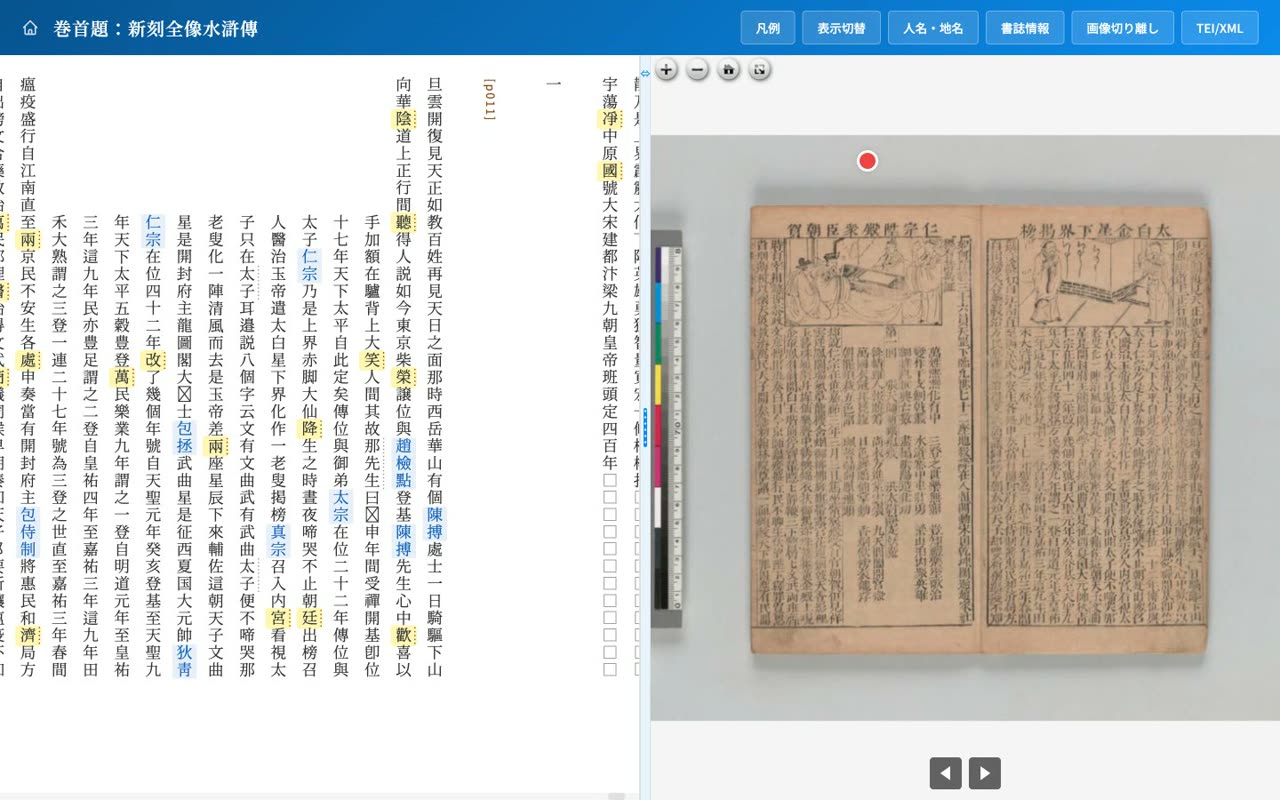
異体字を正字に正規化した面にも切り替えられます。さらに、異体字から正字、そして文中での通用字へという二段階の正規化にも対応しています。たとえば「畨」を「番」、さらに当て字として使われた「翻」へ、という具合です。
- 0:35書入れ・印記・判読不能・外字も記録
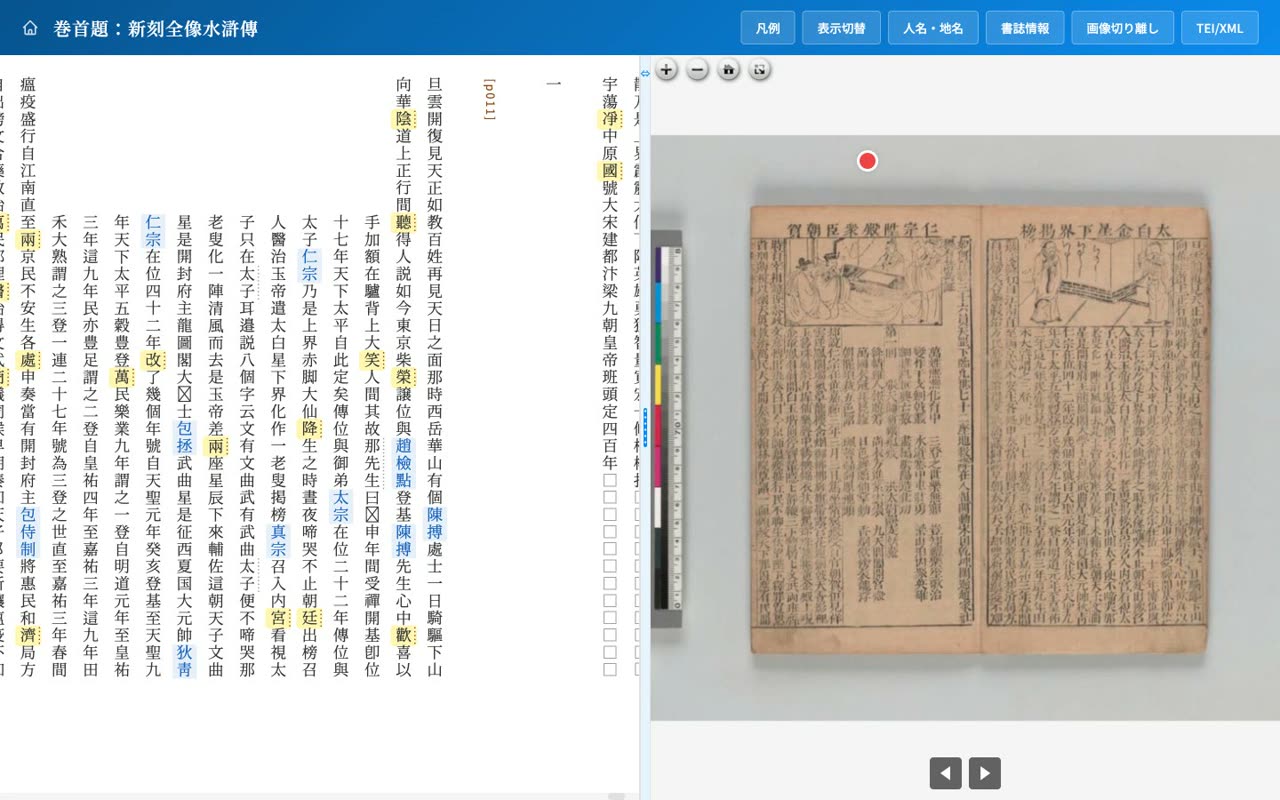
本文外の情報も扱えます。朱筆の書入れや蔵書印は専用のマーカーで、判読できない文字は四角、外字は別記号で示し、いずれもマウスオーバーで説明が出ます。
- 8
書誌情報
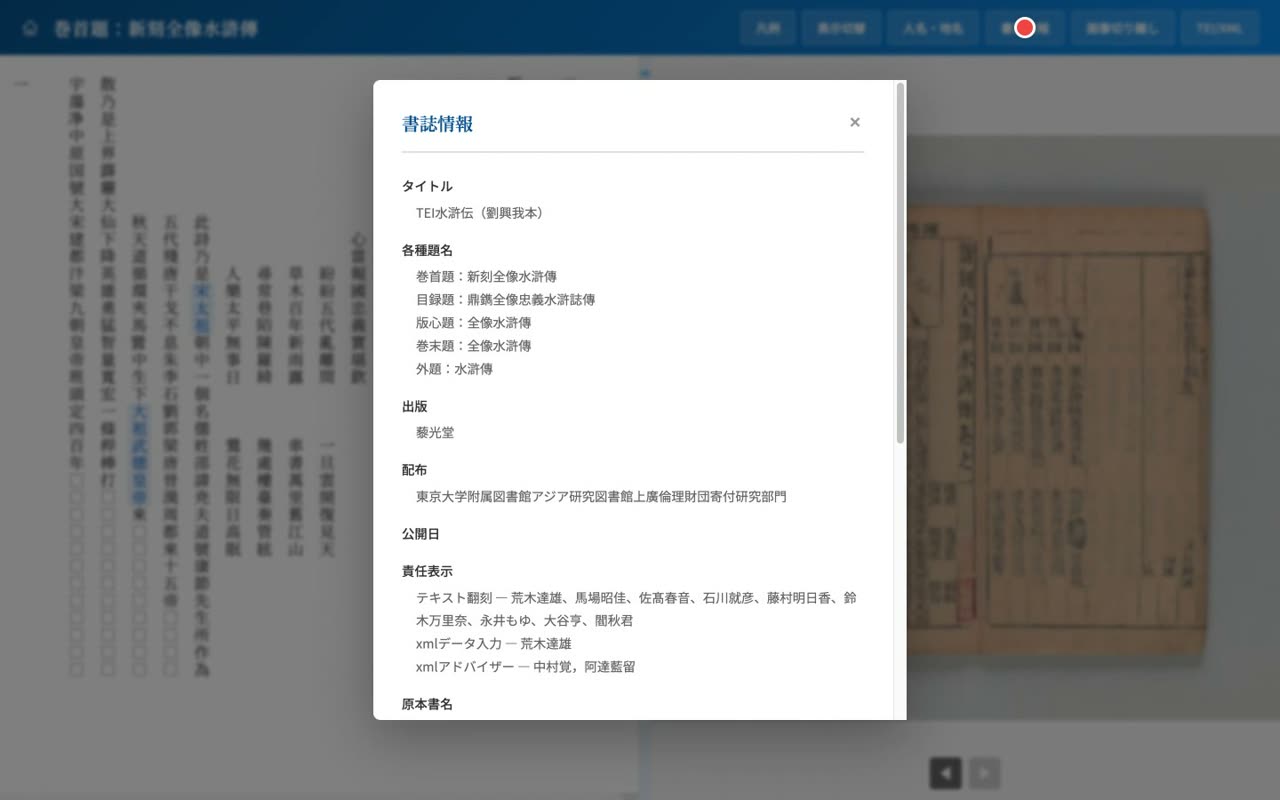
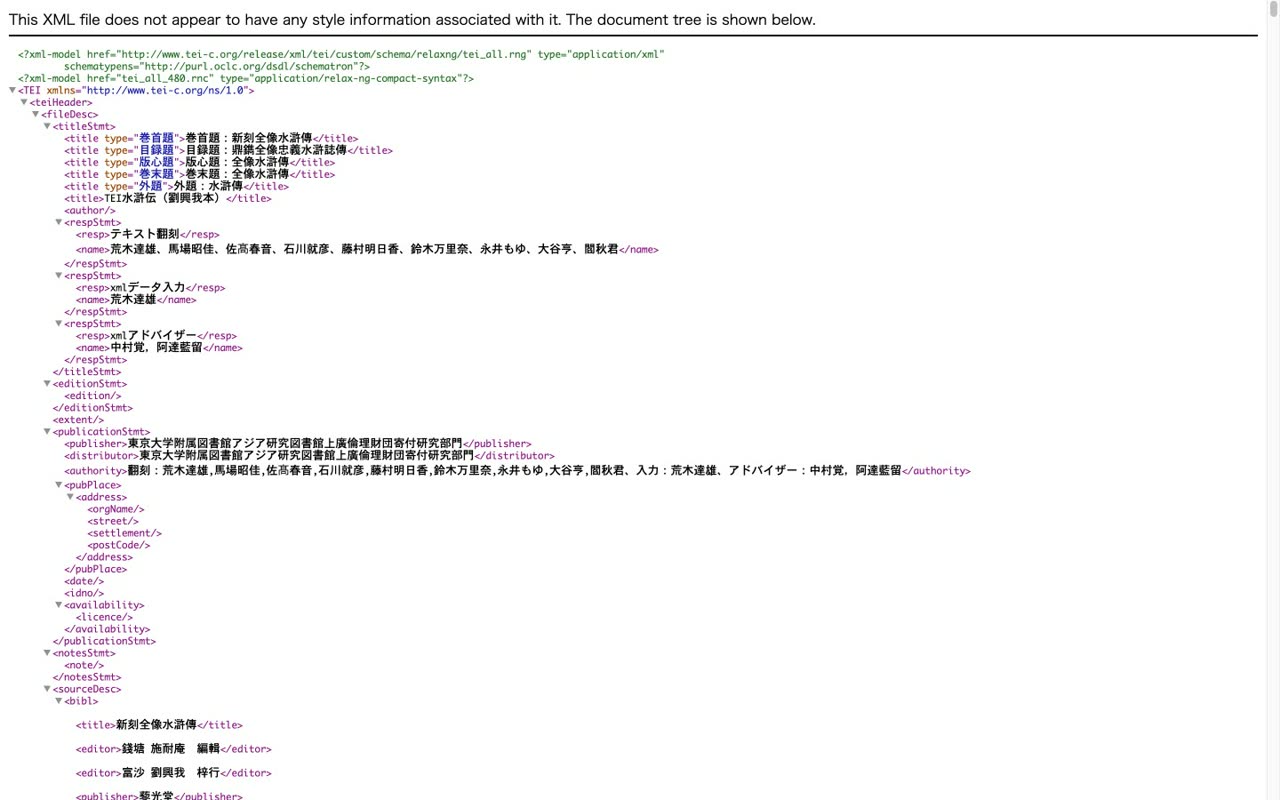
書誌情報・所蔵DBリンク・TEI/XMLソースの表示
- 9
画像切り離し
画像を別ウィンドウに切り離してページ同期(デュアルディスプレイ)
- 10
まとめ
まとめと参考リンク(GitHub・CC BY 4.0・U-PARL)
読み上げ原稿
- 0:01テキスト・画像・注記・検索を一体で
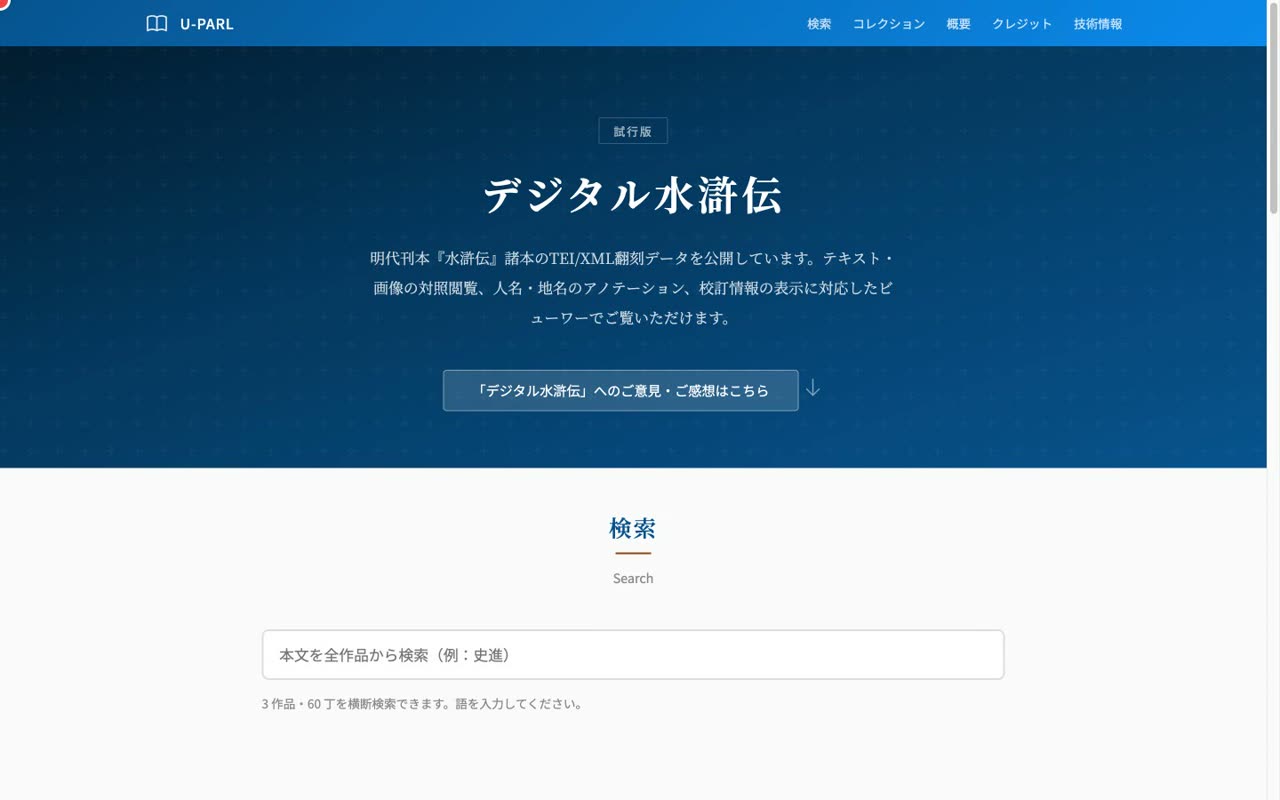
デジタル水滸伝は、縦書き翻刻と IIIF 画像の対照、人名・地名のアノテーション、校訂・正規化、そして横断検索を、ひとつのビューワで提供します。
- 0:09TEI/XML で再利用可能な翻刻データ
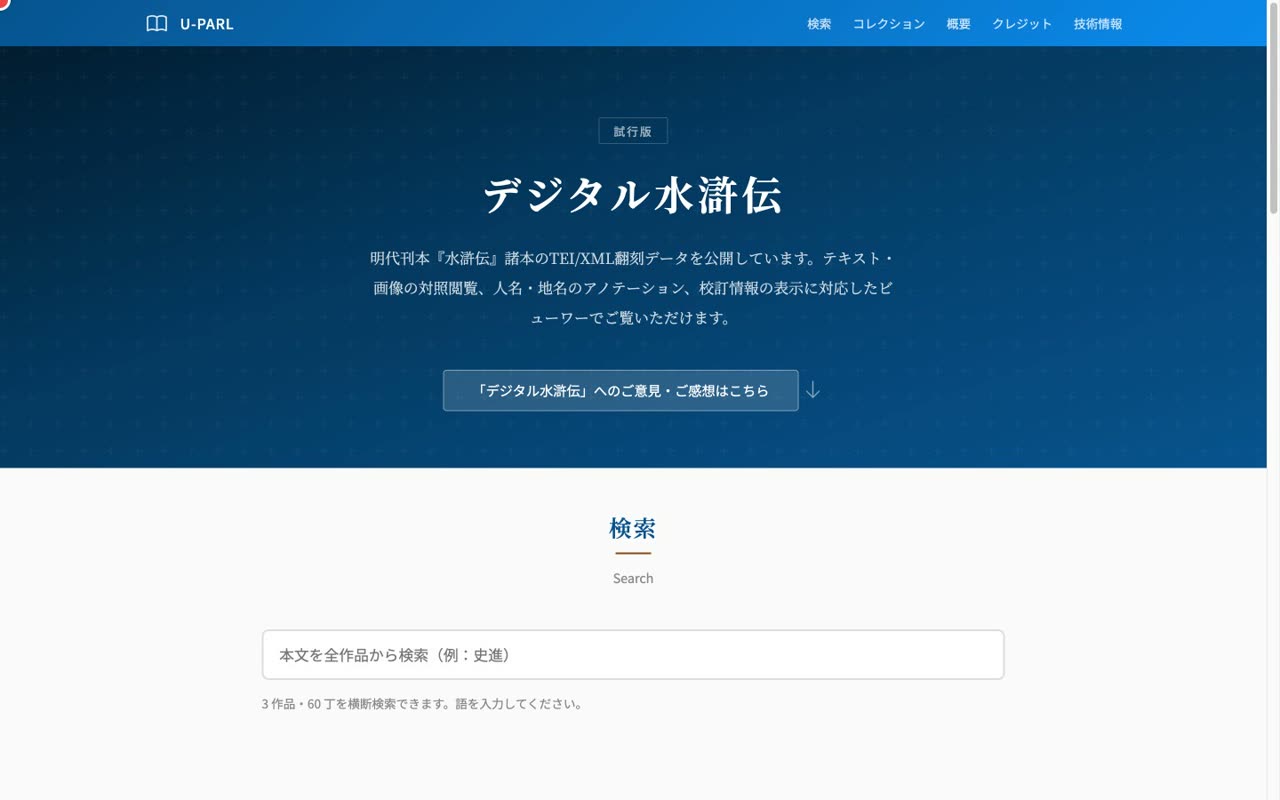
翻刻は TEI/XML として構造化され、研究に再利用できます。新しい刊本も、XML を追加するだけで同じビューワで公開できます。
- 0:17GitHub: nakamura196/uparl-suikoden / CC BY 4.0
プロジェクトは GitHub で公開され、ライセンスは CC BY 4.0 です。翻刻は荒木達雄さんほか、東京大学 U-PARL による成果です。ぜひお手元でお試しください。