View in English

IIIF Georeference Viewer の使い方

歴史地図や画像を IIIF Georeference Extension(地理参照拡張)で現代地図に重ねるブラウザビューアの操作を、動画で解説します。

IIIFGeoreferenceGISDigital HumanitiesMapLibre GL

ナレーション解説

別バージョン

掛け合い解説(ずんだもん×四国めたん)

章立て

  1. 1

    イントロとランディング

    IIIF と Georeference Extension の概要、サンプルの選び方

    読み上げ原稿

    • 0:03IIIF Georeference Viewer

      IIIF Georeference Viewer は、歴史的な地図や画像を、現代の地図にぴったり重ねて閲覧できる、ブラウザベースのオープンソースビューアです。IIIF の Georeference Extension に対応しています。
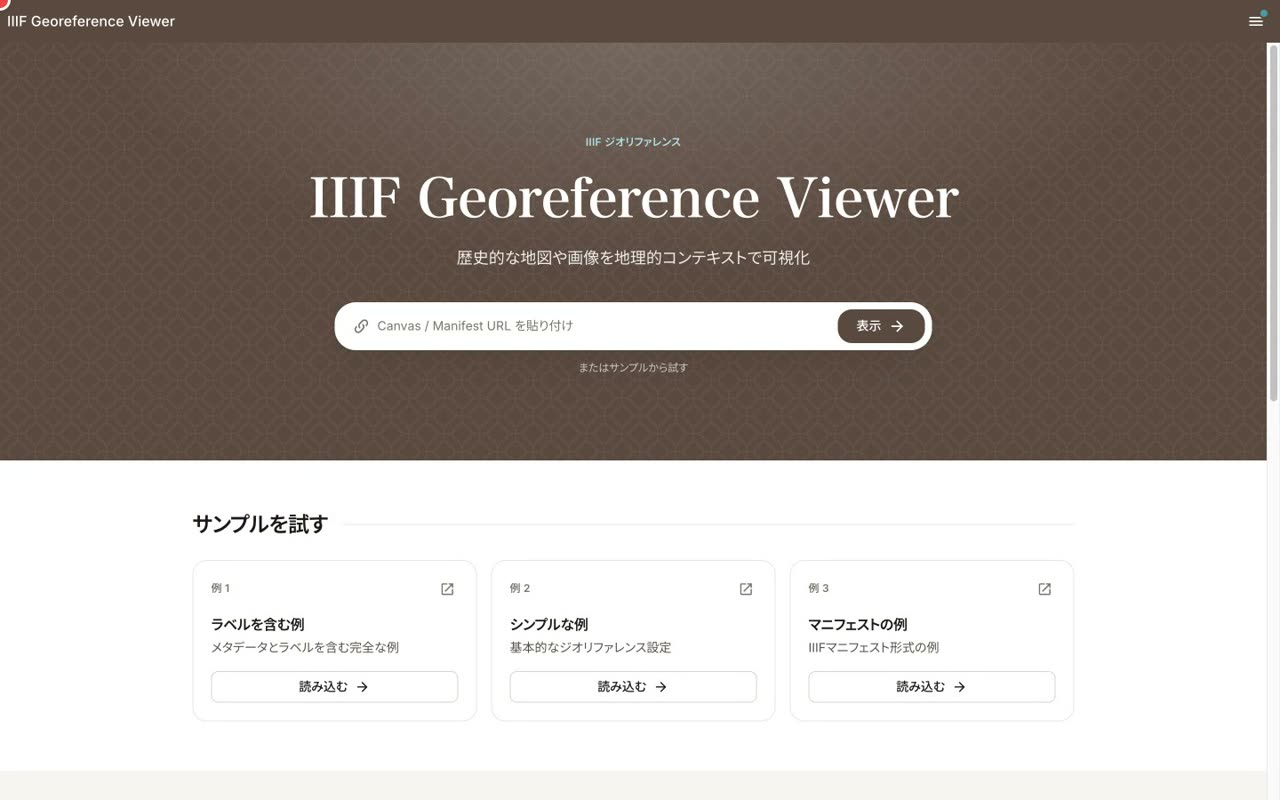
      IIIF Georeference Viewer
    • 0:20Canvas URL を入力、またはサンプルから

      使い方はシンプルです。トップページで Canvas の URL を入力するか、用意された3つのサンプルから選ぶだけ。本動画では、実際の画面を操作しながら機能を紹介します。
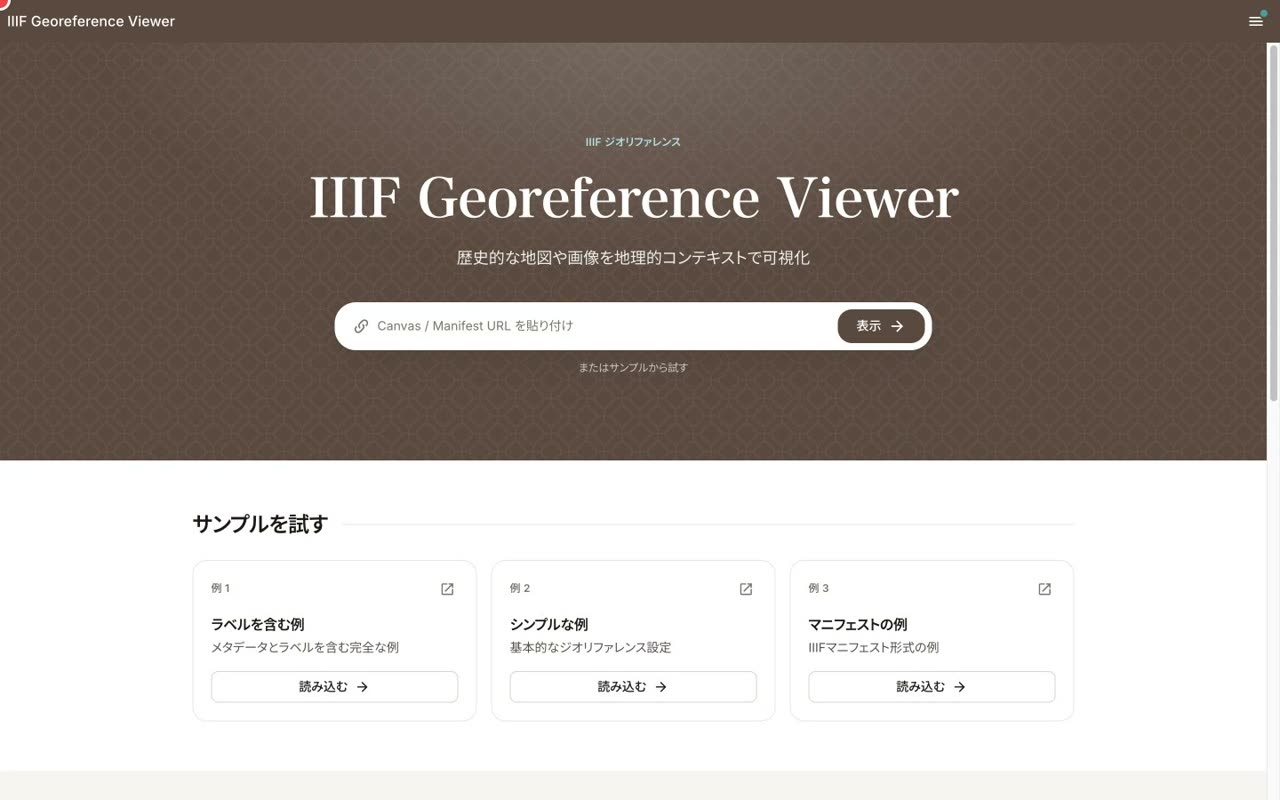
      Canvas URL を入力、またはサンプルから
    • 0:36主な機能: IIIF画像 / 地理参照 / オーバーレイ

      主な機能は、IIIF 画像の高解像度表示、画像を地図に正確に重ねる地理参照、そして複数のレイヤーを重ねるオーバーレイ表示です。
      主な機能: IIIF画像 / 地理参照 / オーバーレイ
  2. 2

    データを読み込む

    Canvas / Manifest の URL 入力と自動判別

    読み上げ原稿

    • 0:05サンプル「ラベルを含む例」を読み込む

      まず、データを読み込みます。今回はサンプルの、ラベルを含む例を選びます。カードをクリックすると、URL が入力欄に入ります。
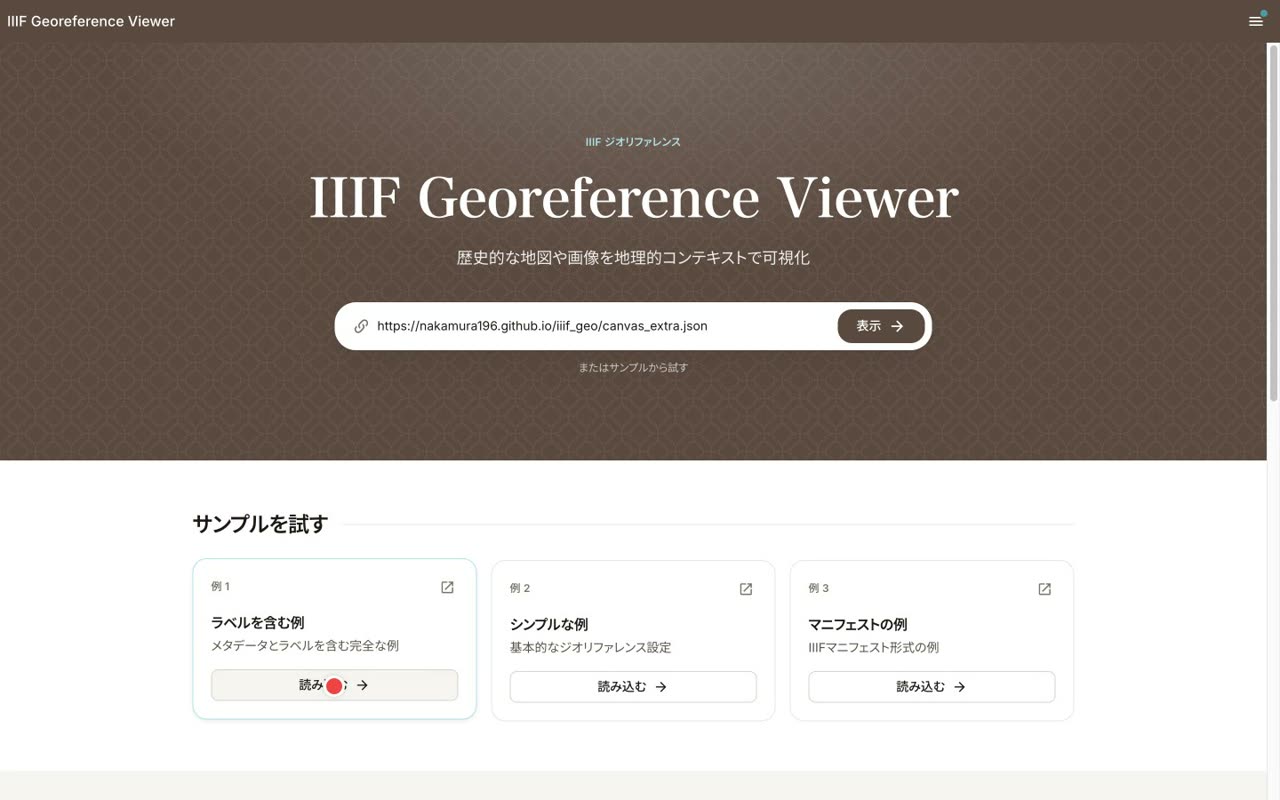
      サンプル「ラベルを含む例」を読み込む
    • 0:23送信して閲覧画面へ(Canvas / Manifest 自動判別)

      送信すると、閲覧画面に切り替わります。入力は Canvas でも Manifest でも構いません。ビューアが自動で種類を判別します。
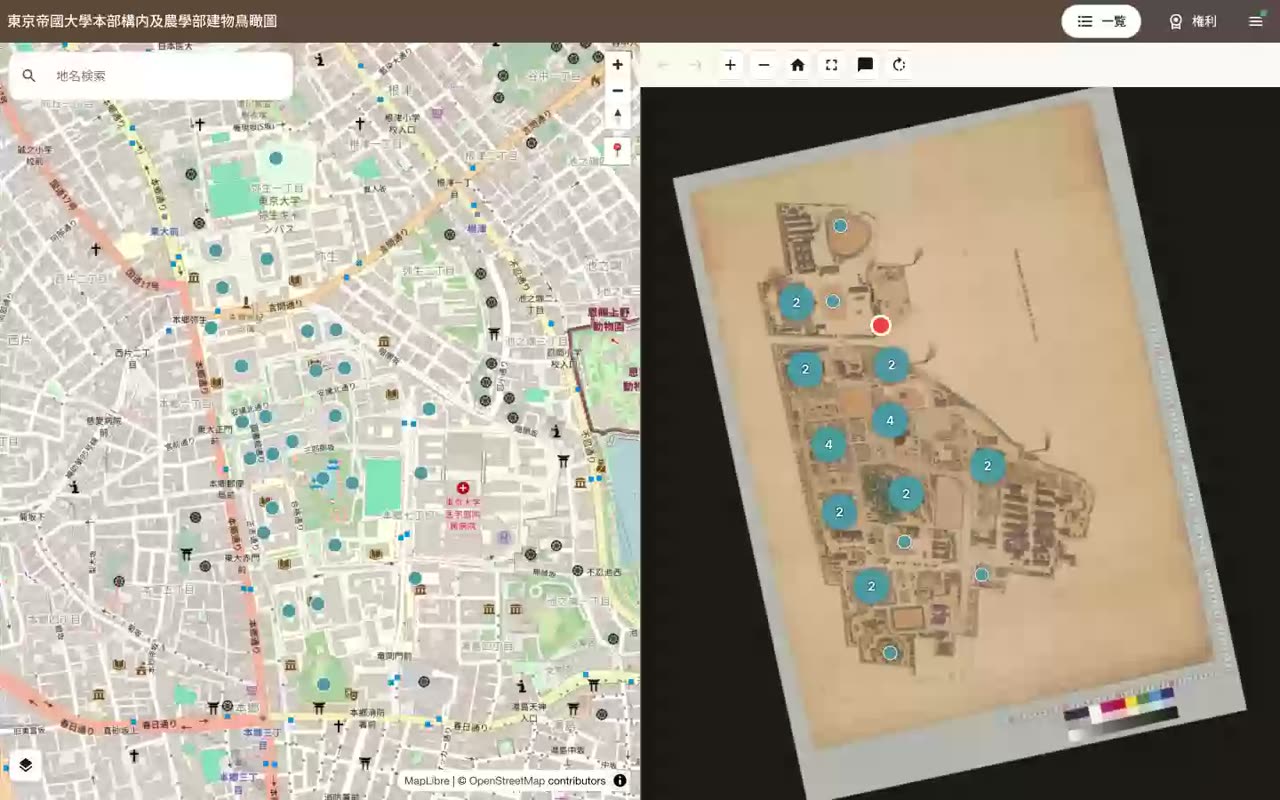
      送信して閲覧画面へ(Canvas / Manifest 自動判別)
    • 0:38Presentation API 3.0 の Manifest に対応

      Presentation API 3.0 の Manifest に、ジオリファレンスの注釈が含まれていれば、複数の Canvas もそのまま読み込めます。
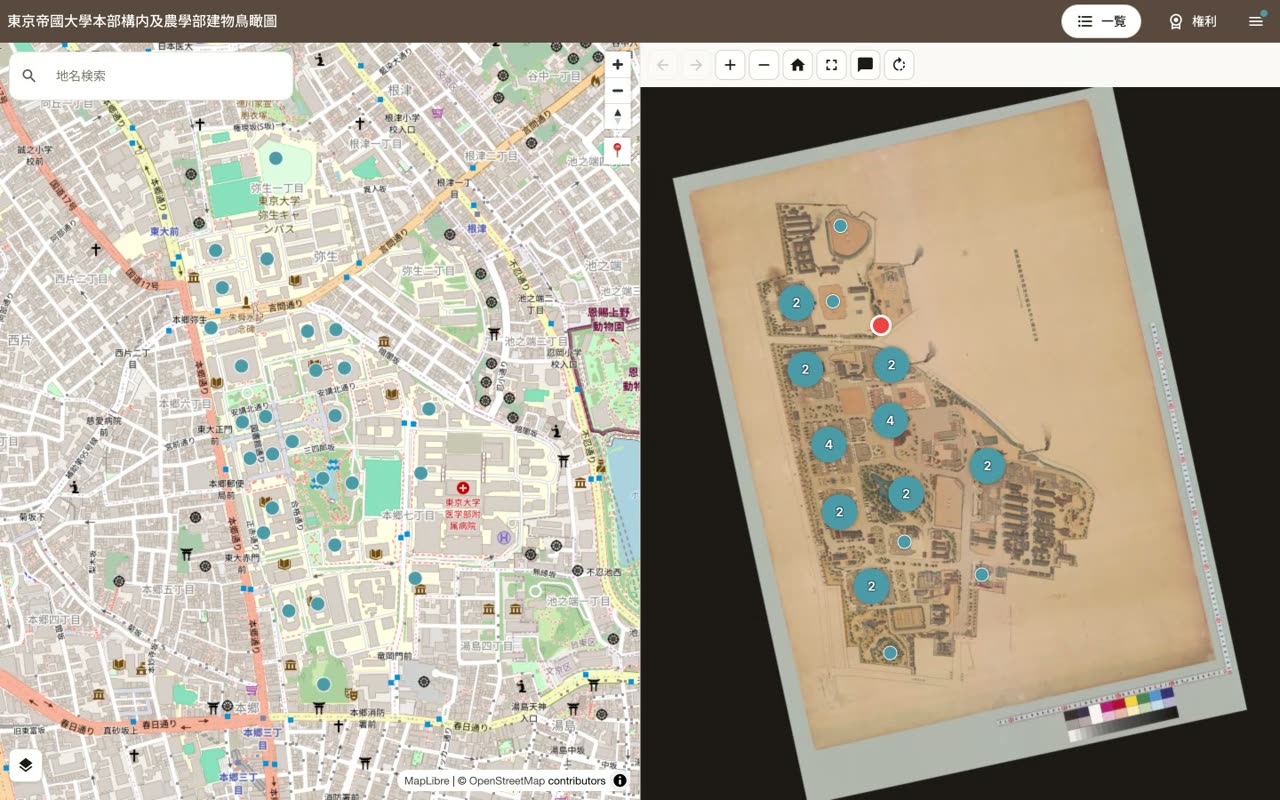
      Presentation API 3.0 の Manifest に対応
  3. 3

    閲覧画面の構成

    左:現代地図 / 右:歴史画像 / 地物マーカー

    読み上げ原稿

    • 0:05左: 現代地図 右: 歴史画像

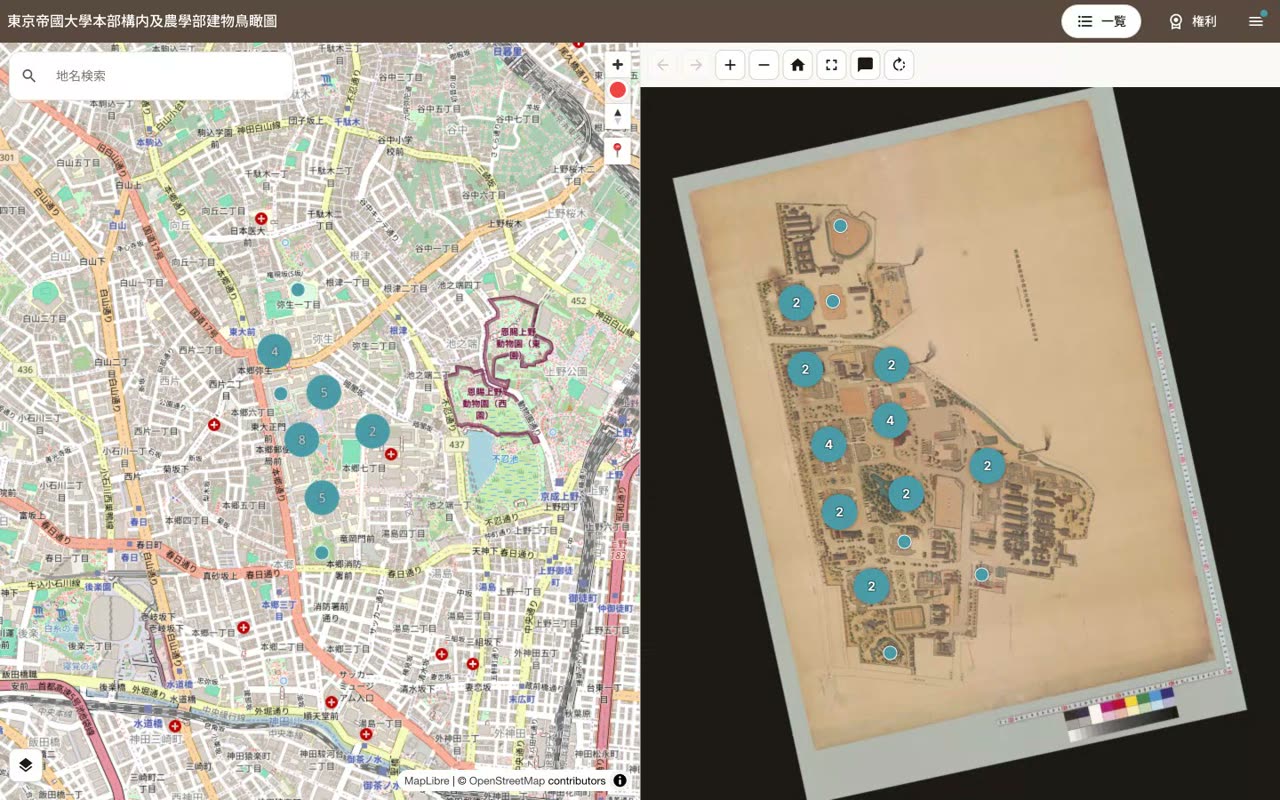
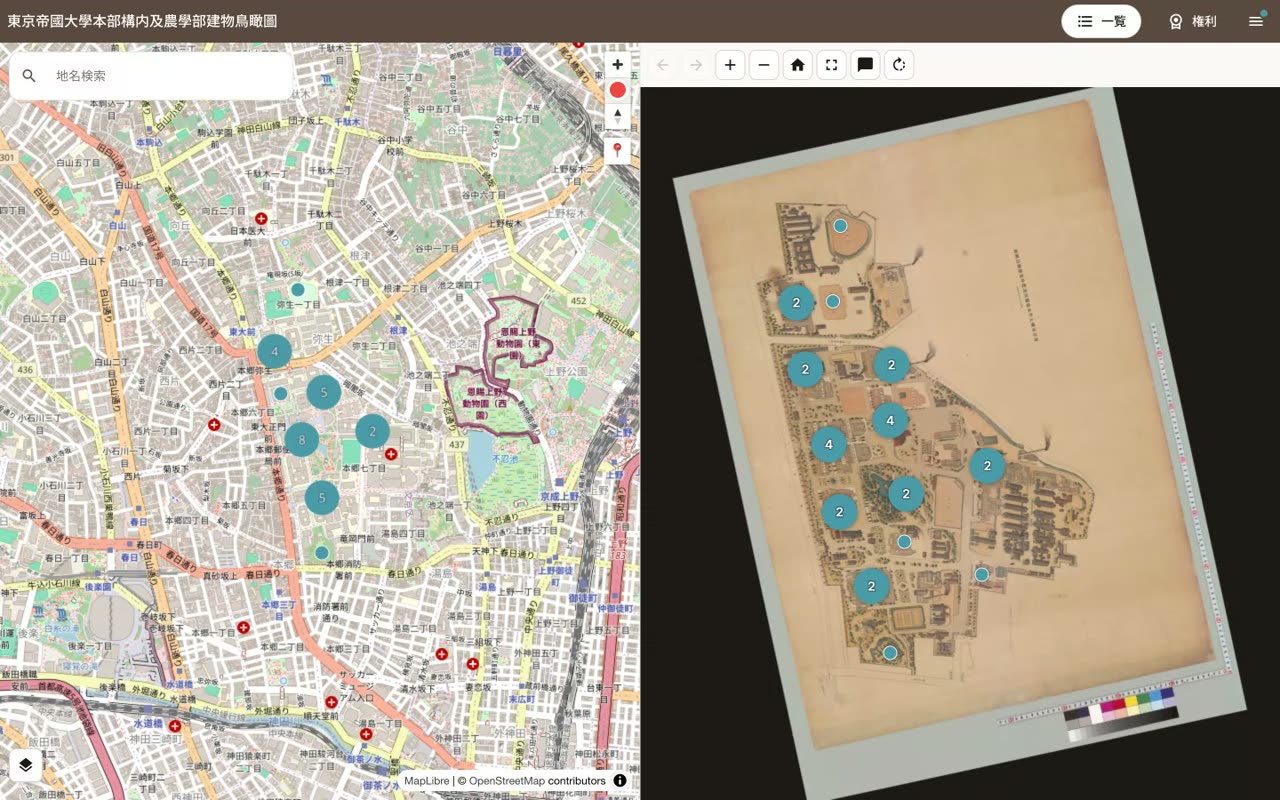
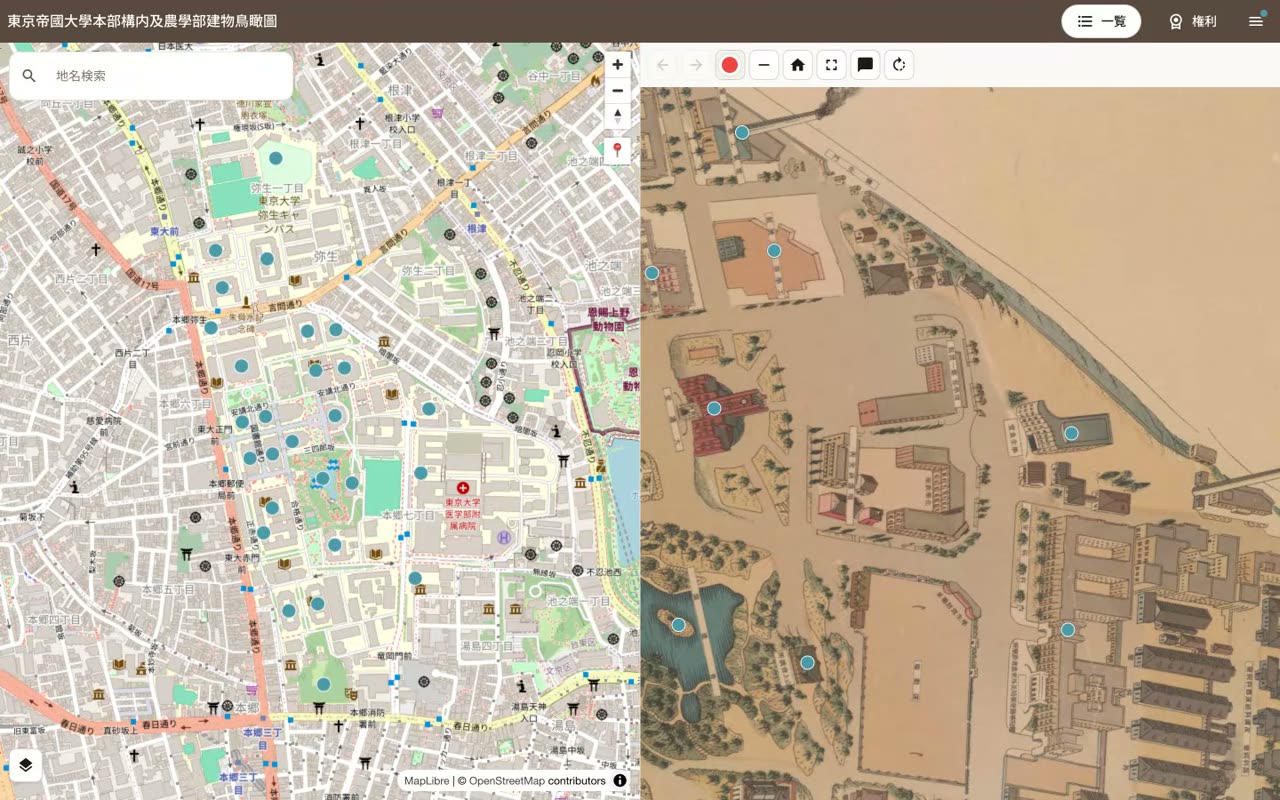
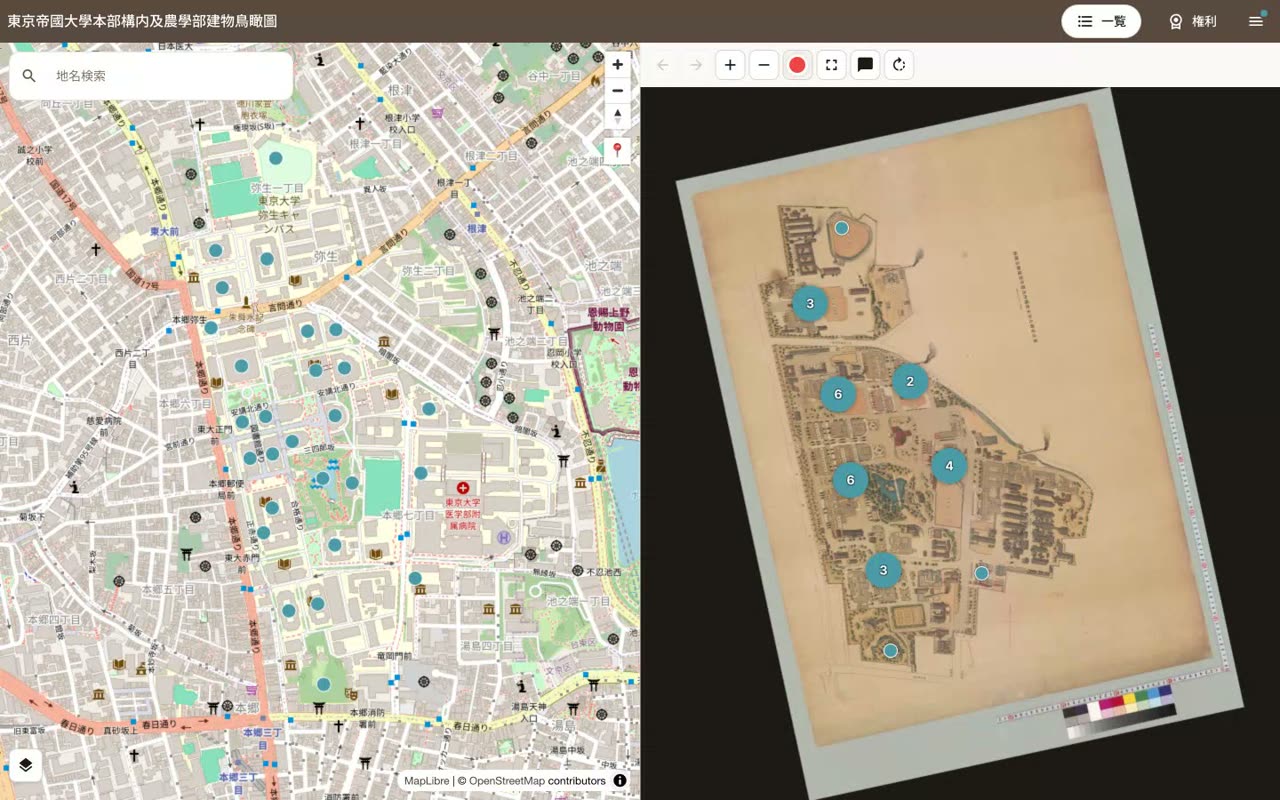
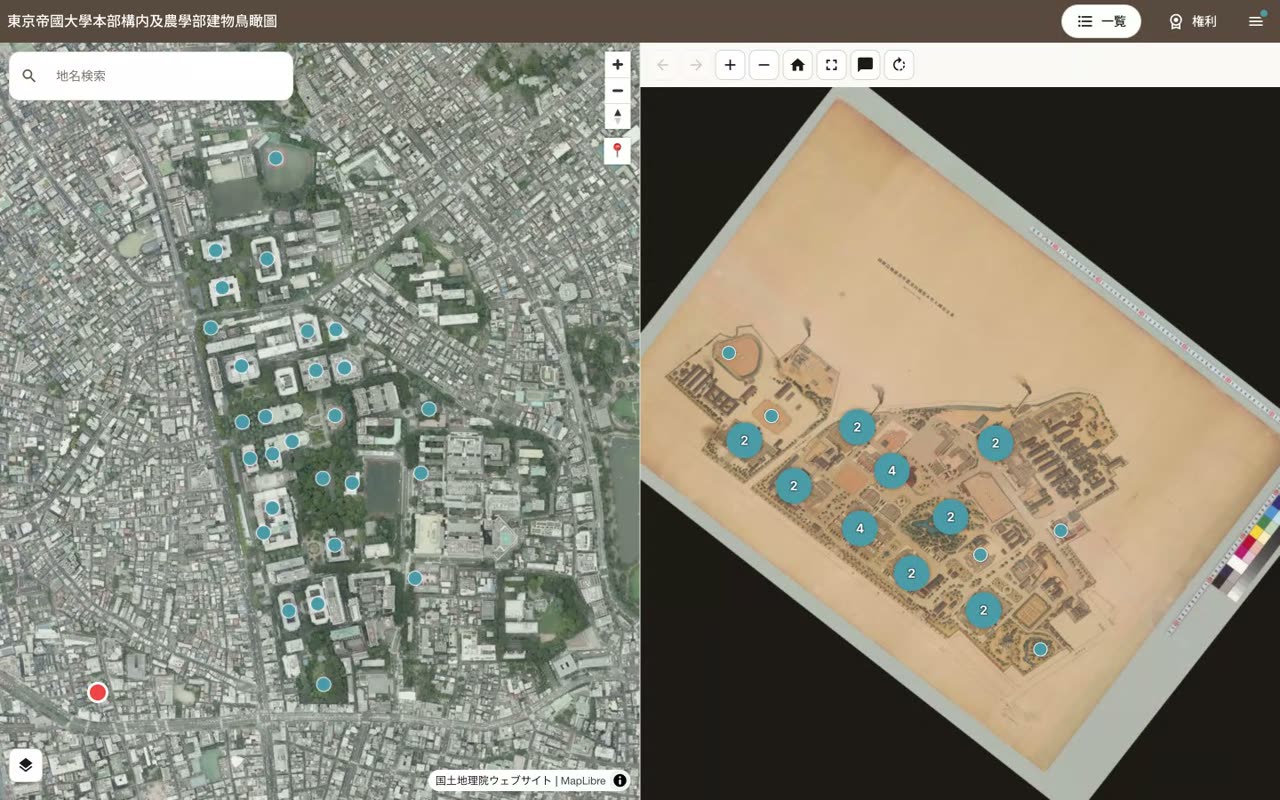
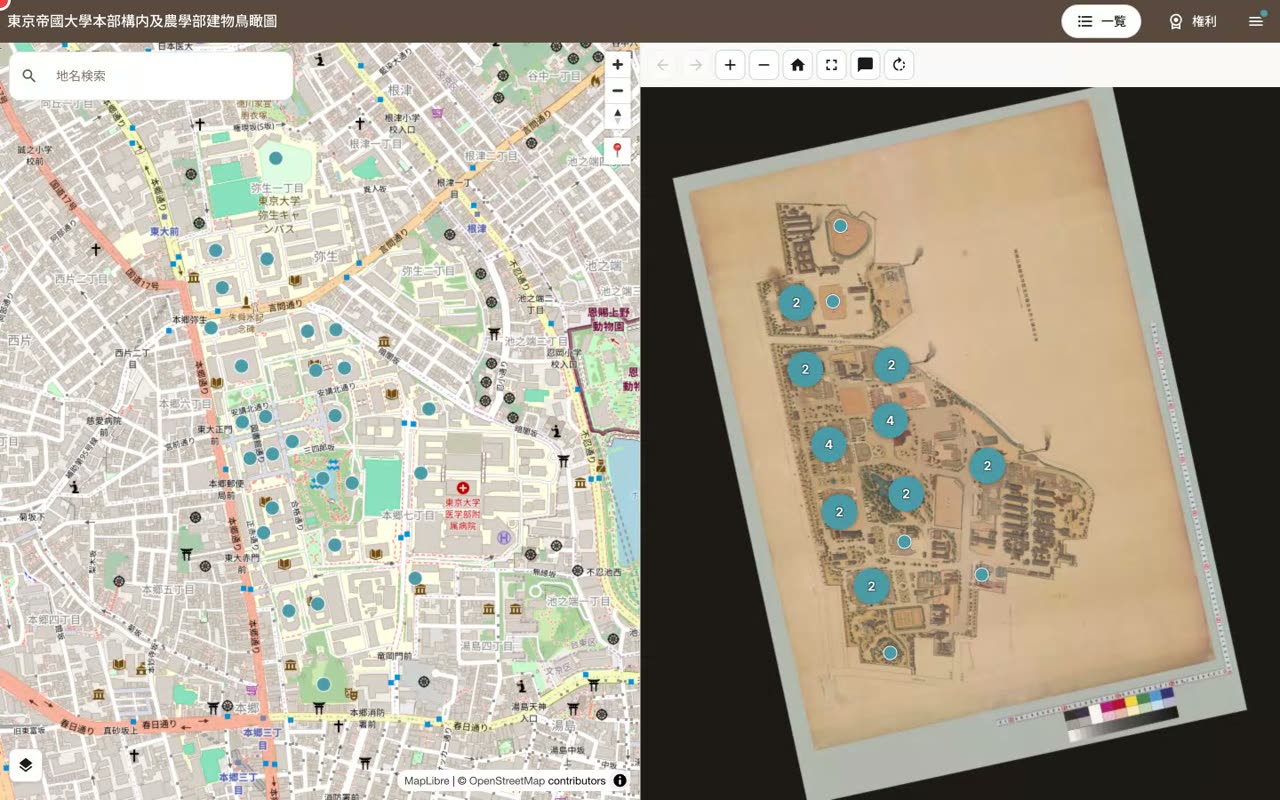
      閲覧画面は二分割です。左に現代地図、右に歴史画像が並びます。この例は、東京帝国大学 本郷キャンパスを描いた鳥瞰図です。

      左: 現代地図 右: 歴史画像
    • 0:22地物マーカーが地図と画像で対応

      両方のペインに表示される、青い番号付きのマーカーは、建物などの地物を示します。地図と画像の同じ地点に対応して配置されています。

      地物マーカーが地図と画像で対応
    • 0:38昔のキャンパスと今の街が重なる

      ジオリファレンスにより、昔のキャンパスの配置と、現在の街並みが、正確に重なって表示されます。

      昔のキャンパスと今の街が重なる
  4. 4

    地物の同期

    一覧パネルの行クリックで地図と画像のフォーカスを同期

    読み上げ原稿

    • 0:07「一覧」で地物リストを開く

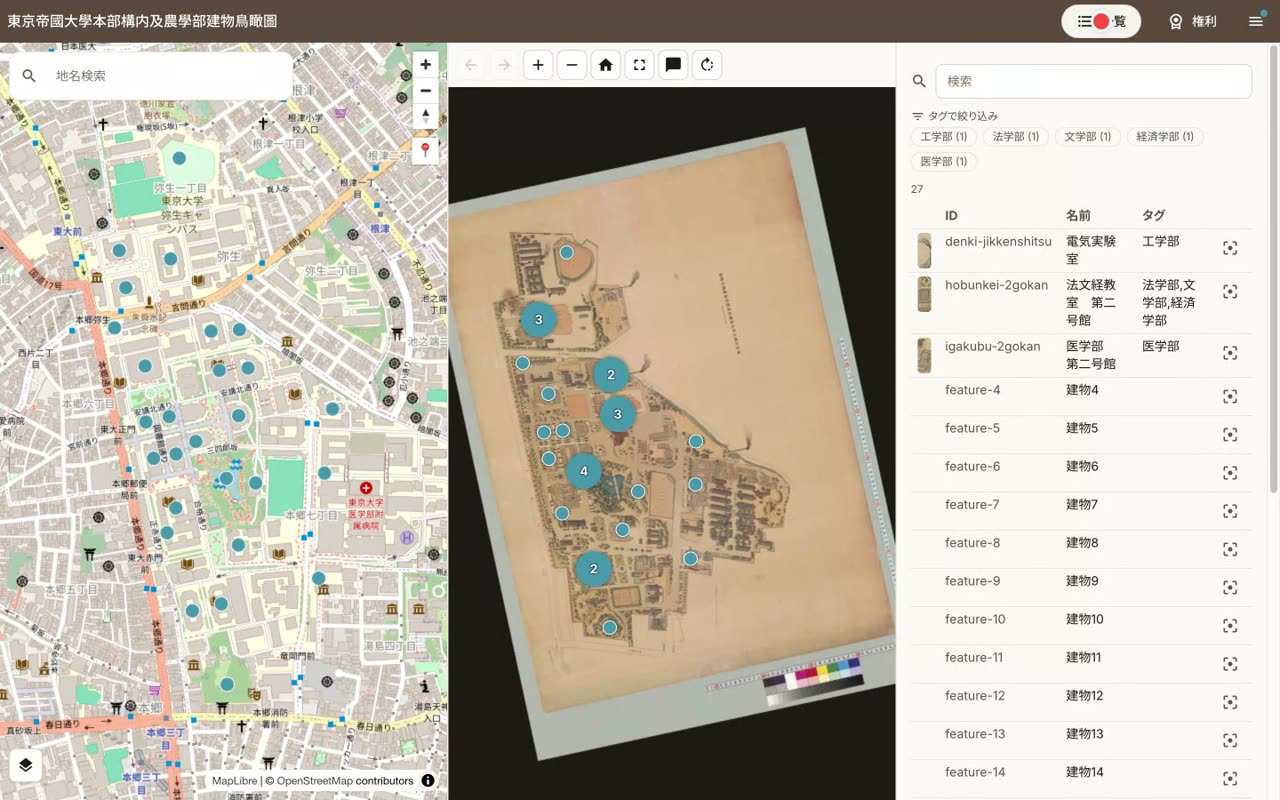
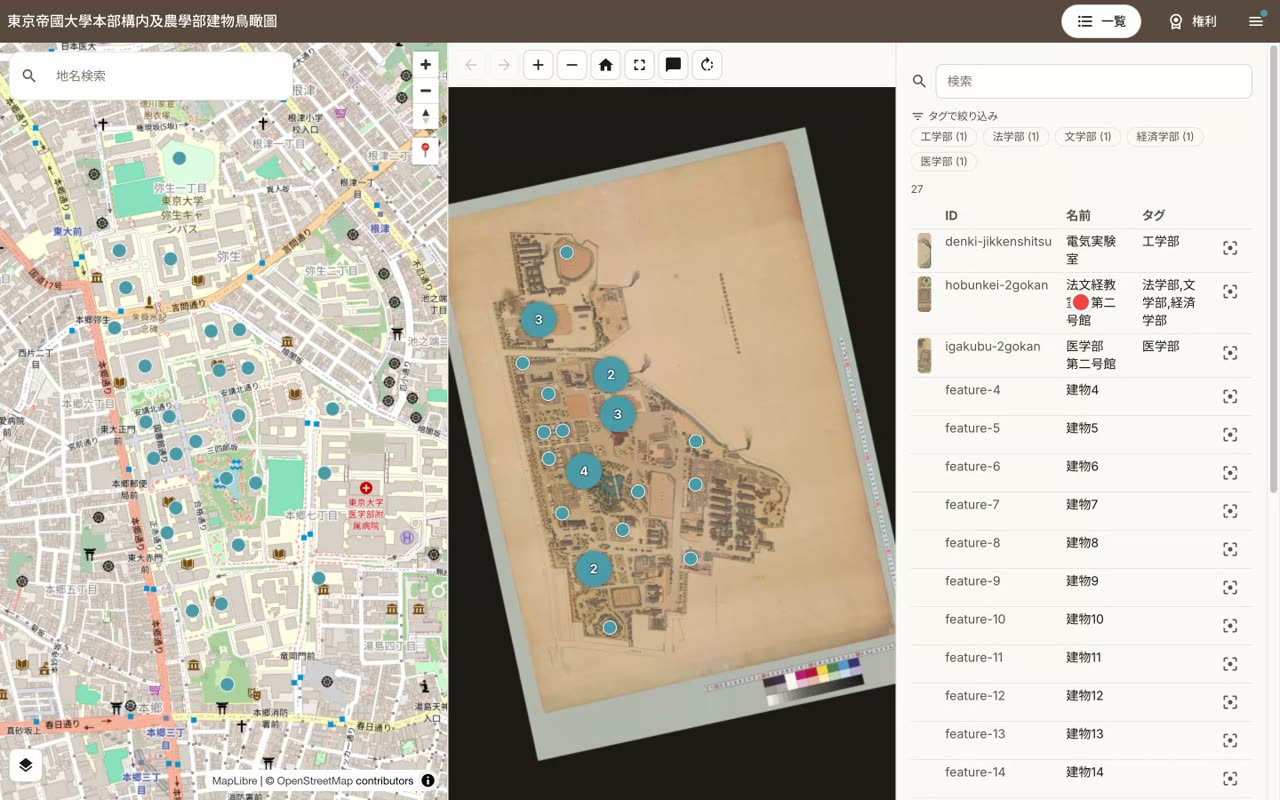
      右上の、一覧ボタンを押すと、地物のリストが開きます。電気実験室や、医学部 第二号館など、各地物が名前で並びます。

      「一覧」で地物リストを開く
    • 0:27地物をクリックして同期フォーカス

      リストから地物をクリックすると、画像と地図の両方が、その地物にフォーカスして同期します。今どこを見ているかが、一目で分かります。

      地物をクリックして同期フォーカス
    • 0:44ズームしても対応位置が分かる

      画像を拡大しても、地図上の対応する場所が、すぐに把握できます。

      ズームしても対応位置が分かる
    • 0:57ホームで全体表示に戻る

      ホームボタンを押せば、いつでも画像全体の表示に戻れます。

      ホームで全体表示に戻る
  5. 5

    画像と地図の操作

    画像の回転、注釈の表示切替、ベースマップの切替

    読み上げ原稿

    • 0:08「角度」で画像を回転

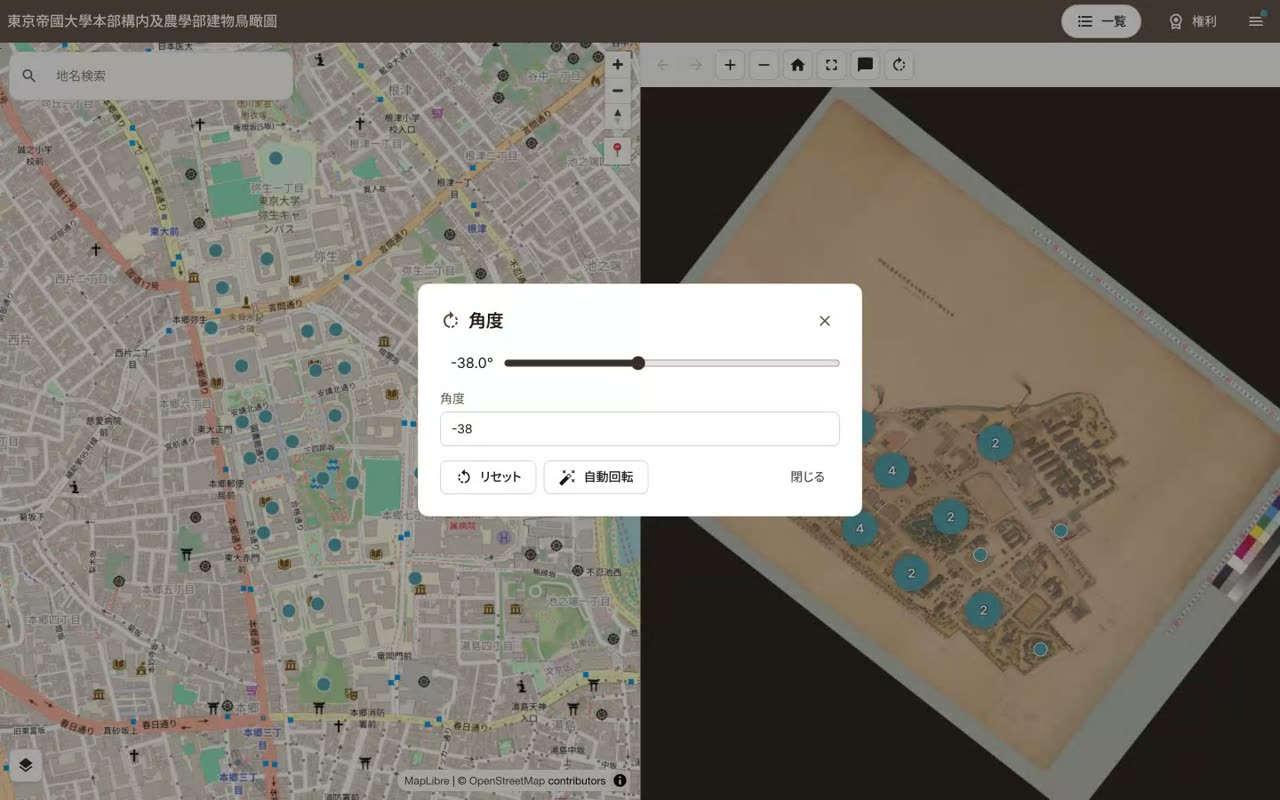
      角度では、画像の回転を調整できます。スライダーを動かすと、歴史画像を現代地図の向きに合わせられます。自動回転やリセットも可能です。

      「角度」で画像を回転
    • 0:26「注釈」で地物マーカーの表示切替

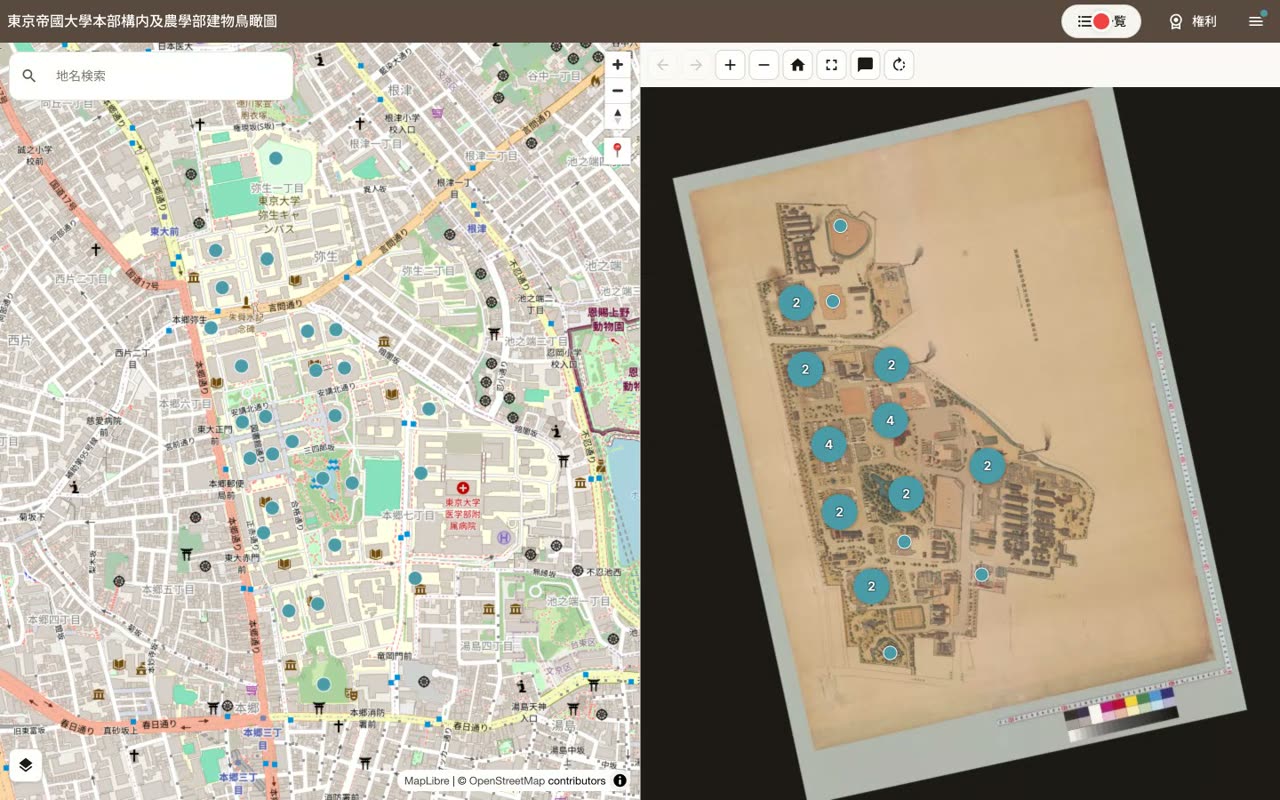
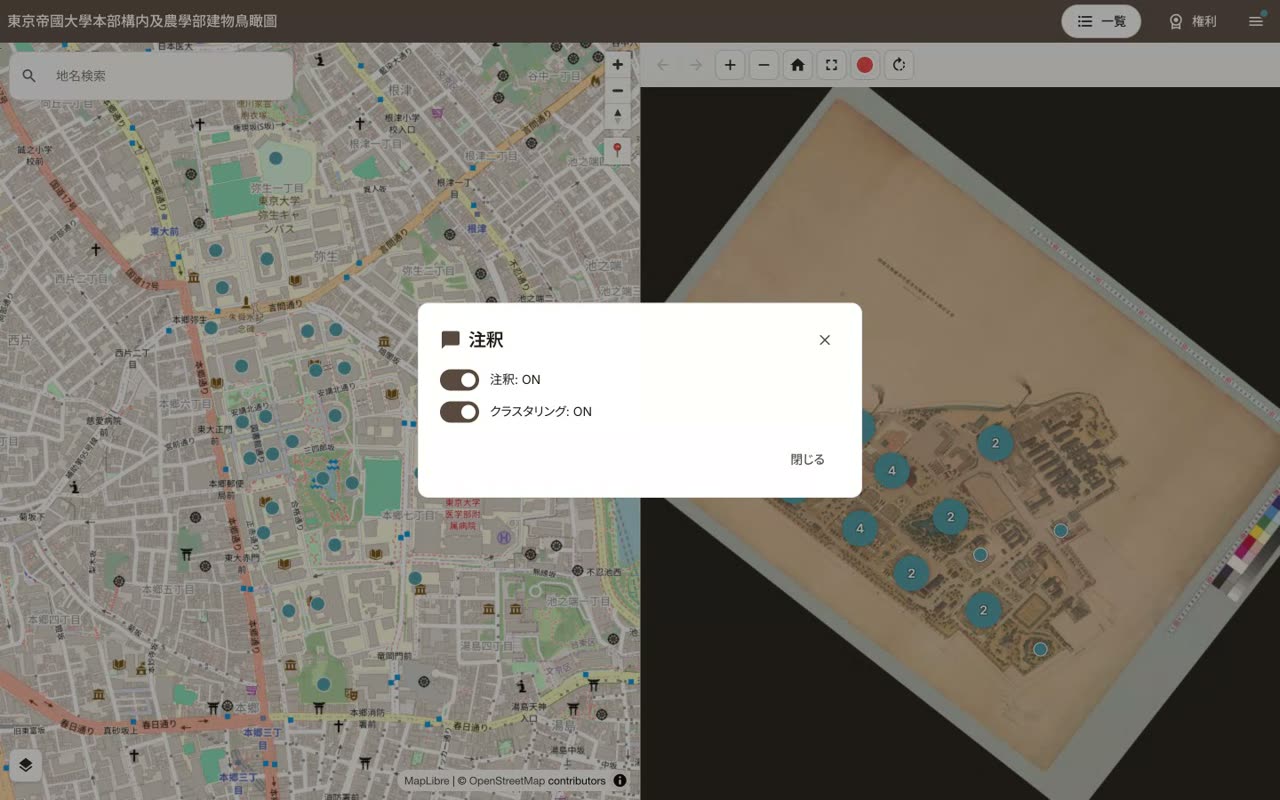
      注釈では、地物マーカーの表示・非表示や、クラスタリングの切り替えができます。マーカーが多いときに便利です。

      「注釈」で地物マーカーの表示切替
    • 0:43ベースマップ切替: OSM / 国土地理院 / 空中写真 / れきちず

      地図のレイヤーは、OpenStreetMap、国土地理院、空中写真、れきちず、と切り替えられます。空中写真にすれば、現在の建物と、昔の配置を見比べられます。

      ベースマップ切替: OSM / 国土地理院 / 空中写真 / れきちず
  6. 6

    応用とまとめ

    URL 共有、Linked Places Format 互換メタデータ

    読み上げ原稿

    • 0:05表示状態は URL で共有

      操作した表示状態は、自動的に URL に反映されます。地図の位置やズーム、画像の回転角まで、リンクひとつで、他の人と共有できます。
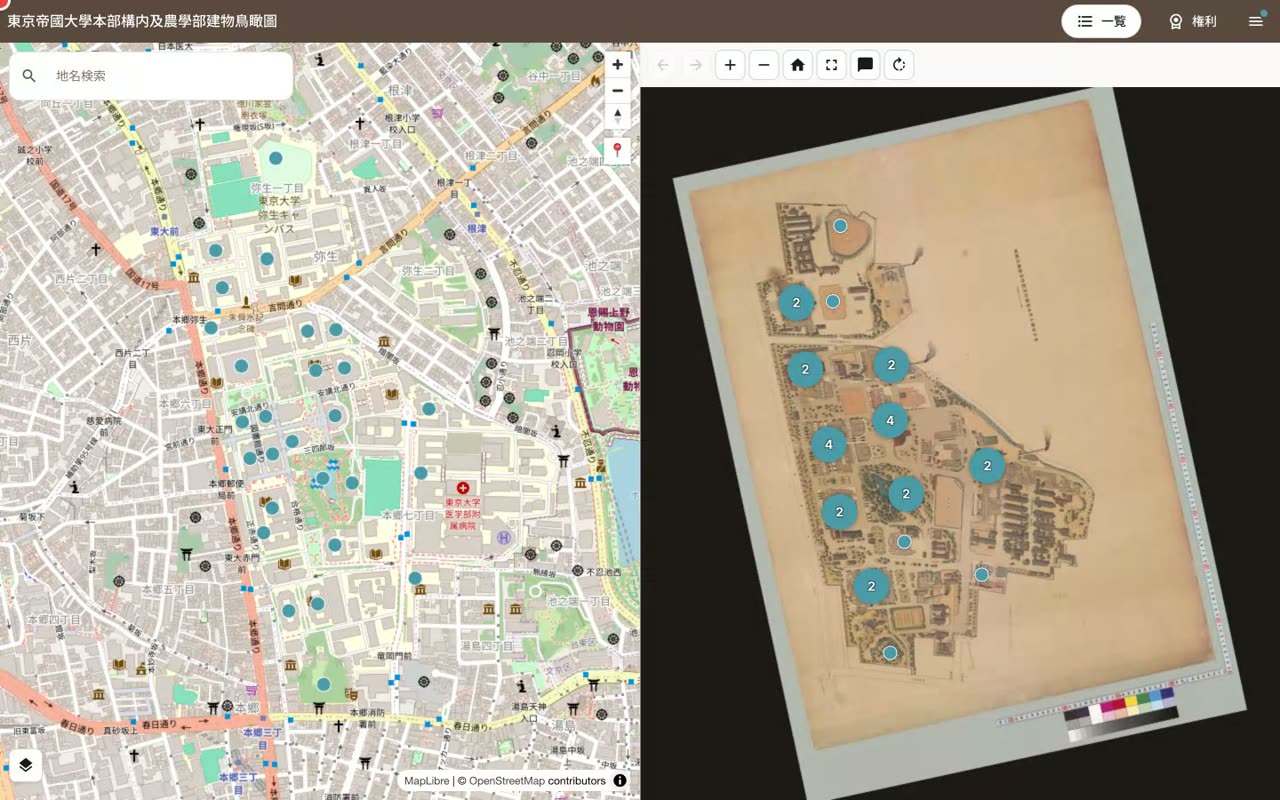
      表示状態は URL で共有
    • 0:26Linked Places Format 互換のメタデータ

      地物には、Linked Places Format 互換の、詳細情報や外部リンクを持たせられます。研究や、デジタルアーカイブに、そのまま活用できます。
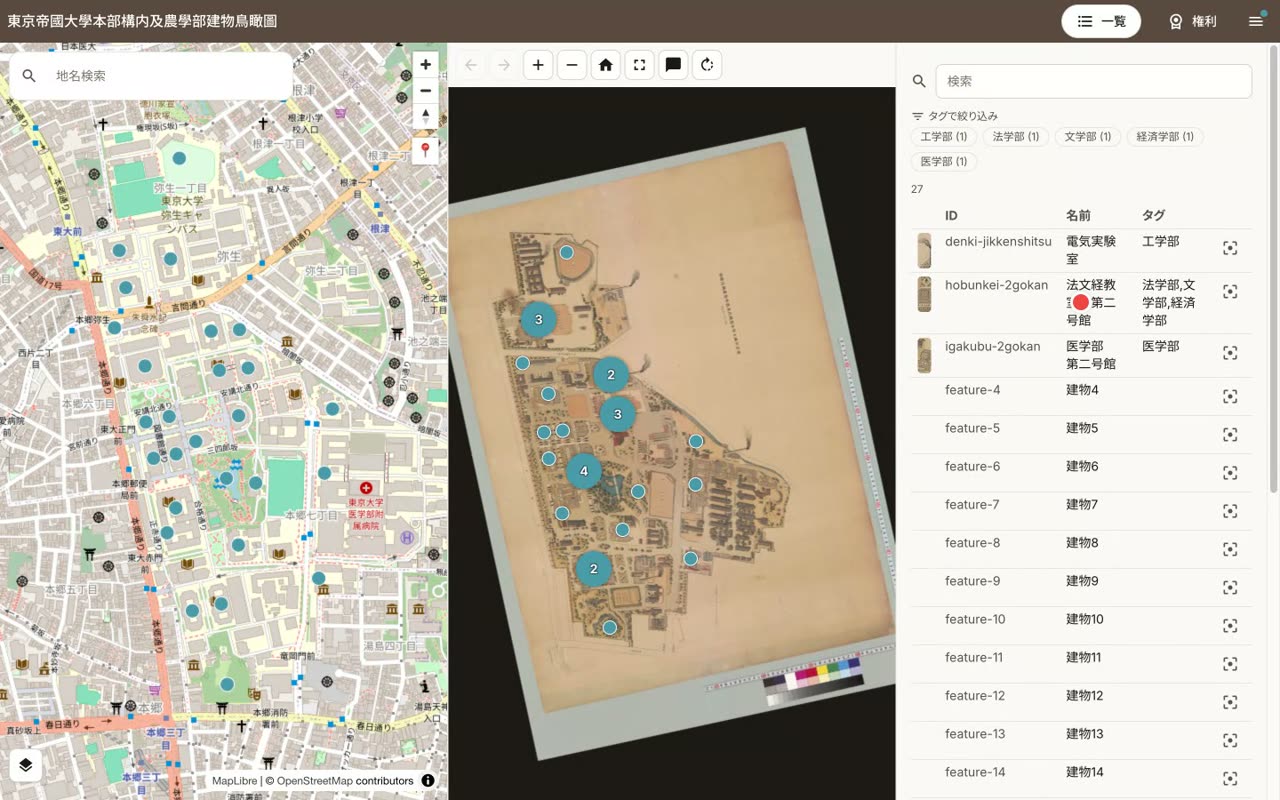
      Linked Places Format 互換のメタデータ
    • 0:41GitHub で公開 / 自分のデータで試せる

      ソースコードは GitHub で公開されています。自分の Canvas や Manifest の URL を入れるだけで、すぐにご自身の歴史地図を重ねられます。詳しくは、概要欄のリンクをご覧ください。
      GitHub で公開 / 自分のデータで試せる